Aina maksuton · Ei rekisteröitymistä

Muunna kuva syvyyskartaksi

Luo kartta, joka näyttää kuvan kohteiden etäisyyden. Valitse harmaasävyt tai turbovärit ja vie lopuksi täyden resoluution PNG-kuva.

Toimii kokonaan selaimessasi. Tiedostosi eivät koskaan poistu laitteeltasi.

Näin luot kuvasta syvyyskartan

  1. 1

    Lataa kuva

    Selkein erottelu syntyy kuvista, joissa etualan kohde erottuu hyvin ja tausta näkyy. Mitään ei lähetetä laitteeltasi.

  2. 2

    Valitse esitystapa

    Muut ohjelmistot odottavat siirtymä- tai syvyystiedoksi harmaasävykuvaa. Turboväreistä tulosta on helpompi arvioida näytöllä.

  3. 3

    Lataa PNG-kuva

    Saat täyden resoluution PNG-kuvan, jonka kuvasuhde vastaa alkuperäistä kuvaa. Se on valmis käytettäväksi After Effectsissä, Blenderissä tai ControlNetin syvyystyönkulussa.

Kysymyksiä syvyyskartoista

Syvyyskartta on harmaasävykuva, jossa pikselin kirkkaus kuvaa etäisyyttä. Useimmat 3D- ja sommitteluohjelmat hyväksyvät sen sellaisenaan. Tavallisia käyttökohteita ovat 2,5D-parallaksianimaatiot After Effectsissä, siirtymäkartat Blenderissä, sommittelun syväterävyys- ja sumutasot sekä syvyystietoon perustuva kuvien luonti ControlNetillä.

Eivät, ja tämä on tärkeää, jos aiot tehdä mittauksia. Arvot ovat suhteellisia: yhden kuvan pikselit järjestetään lähimmästä kauimpaan, minkä jälkeen tulos venytetään koko asteikolle 0–255. Sama kohde voi kahdessa eri valokuvassa saada täysin eri harmaasävyn, joten eri kuvien syvyyskarttoja ei voi verrata tai yhdistää.

Syvyys arvioidaan yhdestä litteästä kuvasta, joten virheitä syntyy aina, kun visuaaliset vihjeet johtavat harhaan. Ohuet rakenteet, kuten hiussuortuvat, metalliverkkoaidat ja tuolien jalat, sulautuvat taustaansa. Peilaavat ja läpinäkyvät pinnat, kuten peilit, ikkunat ja vesi, tulkitaan niiden läpi tai pinnalla näkyvän sisällön eikä itse pinnan perusteella.

Lataa harmaasävykuva aina, kun tiedosto luetaan ohjelmallisesti, kuten siirtymämuokkaimissa, ControlNetissä tai parallaksilaajennuksissa. Ne tulkitsevat kirkkauden etäisyydeksi, joten värikuva ei toimisi oikein. Turbovärit on tarkoitettu tarkasteluun: väriskaala tuo näkyviin pieniä syvyyseroja, joita silmä tuskin erottaa harmaasävyinä.

ControlNetissä kyllä: vie harmaasävyversio ja anna PNG-kuva sellaisenaan syvyyttä käyttävälle ControlNet-mallille. Blenderissä käyttötapa ratkaisee. PNG-kuva toimii siirtymä- tai kohokuviointitekstuurina, mutta arvot ovat suhteellisia eivätkä metrisiä. Siirtymän voimakkuus on siis säädettävä silmämääräisesti todellisten etäisyyksien sijaan. Vie kumpaankin harmaasävykuva. Turboväritys on tarkoitettu kartan tarkasteluun, ei ohjelmiston syötteeksi.

Ensimmäinen käyttökerta vaatii valmistelua, joka kestää tässä hieman kauemmin kuin muissa työkaluissa. Valmistelu muistetaan. Sen jälkeen uuden kuvan käsittely kestää tehokkaalla laitteella sekunnin tai pari ja vanhemmalla laitteella selvästi kauemmin.

Syvyyskartan kuvasuhde vastaa alkuperäistä kuvaa, ja sen pitkän sivun enimmäiskoko on 1 536 pikseliä. Suuremman kuvan käyttäminen ei lisää todellisia yksityiskohtia, vaan ainoastaan käsittelyaikaa ja muistin käyttöä.

Lisää ilmaisia työkaluja

Syvyyskarttaa pidemmälle

Luo näkymä uudelleen, älä vain sen etäisyyksiä

Syvyyskartta kertoo kohteiden sijainnin, mutta ei muuta niitä. Avaa Studio ja kuvaile samasta valokuvasta kokonaan uusi näkymä: toinen kuvakulma, valaistus tai tausta. Studio luo kuvauksen mukaisen version.

  • Kuvaile samalle kohteelle uusi valaistus
  • Luo kokonainen näkymä tekstikuvauksesta
  • Muunna still-kuva lyhyeksi liikkuvaksi otokseksi
Tutustu Studion ominaisuuksiin
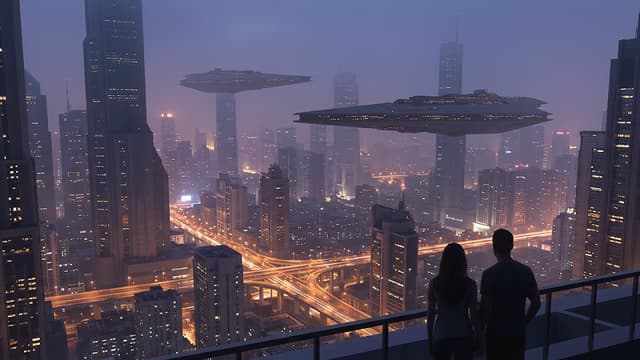
Tieteiskaupunki iltahämärässä, laivoja ja torneja katoamassa kaukaisuuteen