Aina ilmainen · Ei rekisteröitymistä

Poista kuviesi paljastamat tiedot kerralla

Kuviin tallentuvat kamera, asetukset, tarkka aika ja usein myös tarkka sijainti. Poista kaikki nämä tiedot. JPG- ja PNG-kuvissa yhteenkään kuvan pikseliin ei kosketa.

Toimii kokonaan selaimessasi. Tiedostosi eivät koskaan poistu laitteeltasi.

EXIF-tietojen poistaminen kuvasta

  1. 1

    Lisää kuvat

    Lisää enintään 20 JPG-, PNG-, WebP- tai HEIC-tiedostoa. Kaikki tiedot luetaan laitteellasi. Kuvat ensin palvelimelle lähettävä tietosuojatyökalu ei täyttäisi tarkoitustaan.

  2. 2

    Poista metatiedot

    Paina Poista metatiedot. EXIF-, GPS-, XMP- ja IPTC-tiedot sekä upotetut kommentit poistetaan. Pidä Säilytä väriprofiili -valinta käytössä, ellet halua poistaa myös ICC-profiilia.

  3. 3

    Lataa ja tarkista

    Tallenna yksi tiedosto tai koko erä ZIP-tiedostona. Lisää sitten tulos Näytä-välilehdelle ja varmista, ettei siitä löydy enää luettavia tietoja.

EXIF-tiedot ja kuvien tietosuoja

EXIF on kameroiden ja puhelimien kuvatiedostoihin tallentama tietolohko. Se sisältää muun muassa kameran merkin ja mallin, objektiivin, aukon, suljinajan ja ISO-arvon, tarkan päivämäärän ja kellonajan, viimeksi kuvaa muokanneen ohjelmiston sekä sijaintipalvelujen ollessa käytössä kuvauspaikan GPS-koordinaatit. Tiedot eivät näy itse kuvassa, mutta ne kulkevat tiedoston mukana.

Ei tässä työkalussa JPG- ja PNG-kuvien osalta. Metatiedot sijaitsevat omissa segmenteissään ja lohkoissaan erillään pakatusta kuvadatasta. Jätämme nämä lohkot kopioimatta ja siirrämme kaikki muut tavut muuttamattomina. WebP- ja HEIC-kuvat selaimen on purettava ja tallennettava uudelleen, mikä lisää yhden pakkauskerran. Työkalu ilmoittaa tästä eikä väitä käsittelyä häviöttömäksi.

Suuret palvelut, kuten Facebook, Instagram, X ja WhatsApp, koodaavat ladatut kuvat uudelleen ja poistavat suurimman osan metatiedoista muiden näkemästä kopiosta. Ne kuitenkin lukevat tiedot ensin, ja suoja koskee vain niiden kautta julkaistuja kuvia. Sähköpostitse tai keskustelun liitteenä lähetetyt, pilvitallennuksesta jaetut tai alkuperäisiä tiedostoja tarjoavalle sivustolle ladatut kuvat sisältävät edelleen kaikki metatiedot.

Avaa Näytä metatiedot -välilehti ja lisää kuva. Jos tiedosto sisältää koordinaatit, näet punaisen varoituksen sekä tiedostosta luetun tarkan leveys- ja pituusasteen. Emme tarkoituksella linkitä niitä karttapalveluun, sillä juuri kuvan sijainnin välittämisen kolmannelle osapuolelle tämä työkalu pyrkii estämään.

Kaksi asiaa voi vaikuttaa siihen. Puhelimen kamera tallentaa kuvan usein sivuttain ja lisää EXIF-tietoihin kiertotunnisteen. Kun tunniste poistetaan, jotkin sovellukset näyttävät kuvan kääntyneenä. Työkalu varoittaa, jos kuva käytti tällaista tunnistetta. Myös upotetun väriprofiilin voi poistaa, jolloin laajan väriavaruuden kuvat näyttävät haaleammilta. Siksi se säilytetään oletuksena ja poistetaan vain, jos poistat valinnan käytöstä.

Kamera tallentaa EXIF-tiedot, jotka kuvailevat kuvausasetuksia. IPTC on lehdistön ja kuvapankkien standardi kuvateksteille, krediiteille ja tekijänoikeustiedoille. XMP on Adoben muoto, jota Lightroom ja Photoshop käyttävät muokkaushistoriaan ja avainsanoihin. Kaikki kolme kulkevat samassa tiedostossa, ja tämä työkalu poistaa ne kaikki.

Ei. Puhdistettu tiedosto muodostetaan uudelleen ilman kyseisiä lohkoja, joten siinä ei ole enää mitään palautettavaa. Alkuperäinen tiedosto säilyy muuttumattomana laitteellasi. Säilytä se, jos kuvausasetukset tai kuvauspäivä ovat sinulle tärkeitä, ja jaa vain puhdistettu kopio.

Kyllä. Työkalu on suunniteltu juuri tähän. Lisää enintään 20 kuvaa, puhdista ne kerralla ja lataa kuvat ZIP-tiedostona. JPG- ja PNG-kuvien pikseleihin ei kosketa, joten ennen lataamista puhdistettu erä on poistettuja metatietoja lukuun ottamatta tavu tavulta sama kuin alkuperäiset tiedostot.

Lisää ilmaisia työkaluja

Metatietojen tuolla puolen

Kuvia ilman kameraa

EXIF-tietojen poistaminen hävittää kameran jättämät jäljet: laitteen, asetukset, ajan ja usein tarkan paikankin. Studiossa luodussa kuvassa niitä ei ole koskaan ollutkaan. Siinä ei ole objektiivia, GPS-paikannusta eikä kuvausaikaa, jotka pitäisi poistaa ennen julkaisua.

  • Luo kuvia, joissa ei ole lainkaan kameran metatietoja
  • Korvaa tunnistettava valokuva kuvalla, jossa ei näy oikeaa paikkaa
  • Muokkaa kuvaa kuvailemalla haluamasi muutos
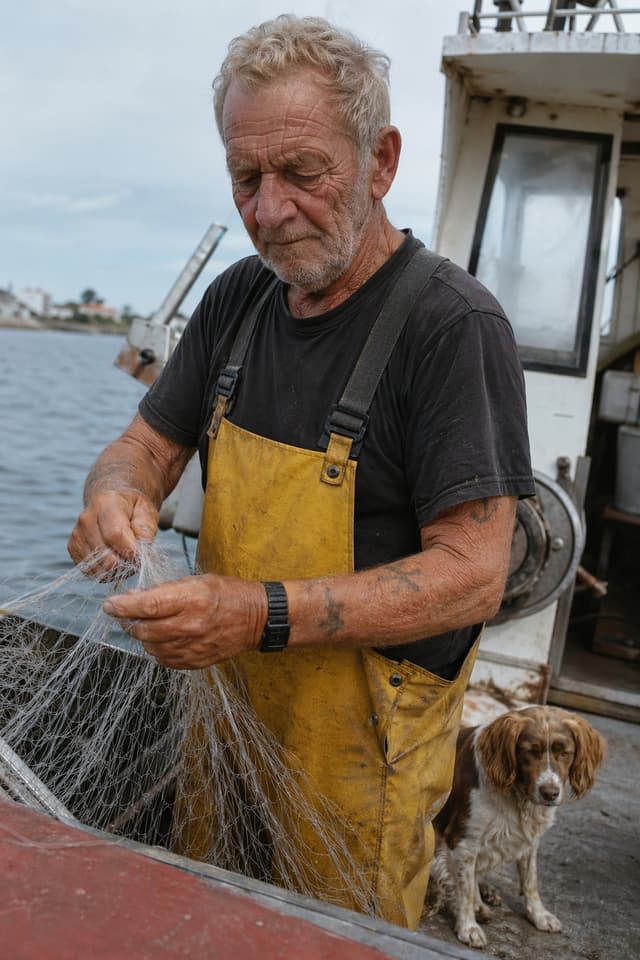
Tutustu Studion ominaisuuksiin
Valokuvantarkka muotokuva kalastajasta. Kuva on luotu valokuvaamisen sijaan, joten siinä ei ole kamera- tai sijaintitietoja.