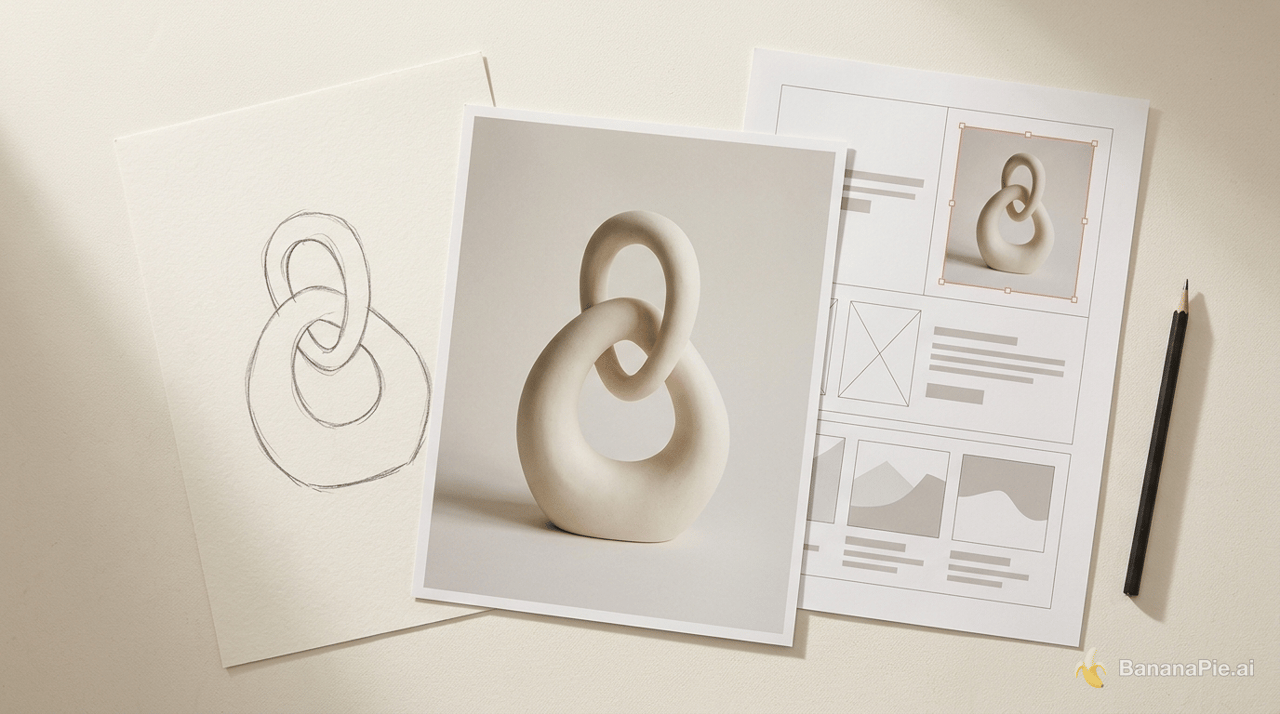
当你已经有了明确的视觉方向,并希望更好地控制结果时,GPT Image 2.5 图像编辑尤其有用。粗略的草图可以变成雕塑照片,通过标注可以替换指定图片而不影响周围布局,加入 Alpha 通道提示词则可以生成透明素材。真正实用的提升在于:让图像经历这些变化的同时,保留你希望留下的部分。
GPT Image 2.5 图像编辑让局部修改更可控
最显著的改进是局部编辑。以前的编辑操作可能在放大左上角文字的同时,意外改变右上角的内容。在网站样稿示例中,更新后的工作流替换了指定图片,并完整保留了周围的设计。这让它适合用于修改现有构图,无需每修正一次就重新制作。
在 Banana Pie 中,GPT Image 2.5 Flare 定位为日常默认之选,而 GPT Image 2.5 Sunburst 则面向精准编辑。日常生成可选前者;如果更看重对指定修改的控制,则选后者。GPT Image 2.5 Flare 与 GPT Image 2.5 Sunburst 对比 进一步介绍了如何按任务选择模型。
这两款模型在 Banana Pie 中均提供以下设置:
- 参考图:最多 8 张。
- 分辨率:1K、2K 或 4K。
- 适用宽高比:演示文稿封面使用 16:9,竖版宣传构图使用 9:16。
下文中的绘图、模板和标注步骤均针对 ChatGPT 网页界面。Banana Pie 提供上面列出的模型选项和设置;ChatGPT 的菜单操作则属于另一套工作流。
为每处替换添加标注,保留周围布局
标注可以将替换指令明确对应到某个区域。这在网站样稿中尤其有用,因为替换内容图片时,附近的文字、间距和其他图片都应保持不变。
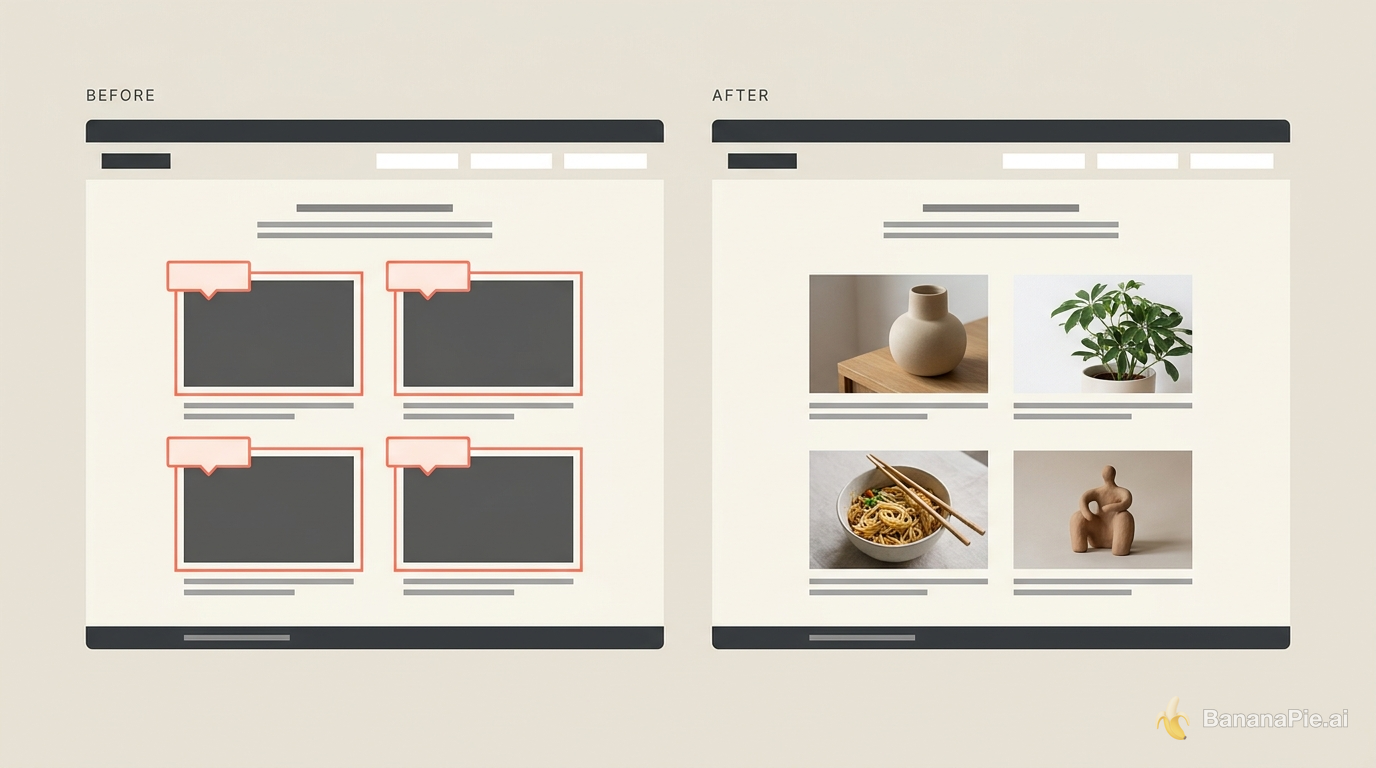
为每个目标区域单独指定替换指令。
- 在 ChatGPT 的图像模式中生成一张网站样稿风格的参考图。
- 打开编辑,在想要替换的图片区域添加标注。
- 在标注中描述替换内容。对每个目标区域重复此操作。
- 一并提交这些标注,然后检查修改区域及其周围布局。
具体示例使用了 4 处标注,分别为不同目标指定以下替换内容:
将这张图片替换为统神。

将这张图片替换为馆长。

将这张图片替换为九妹吃牛肉面。

将这张图片替换为佩佩蛙。
所有指定的替换内容都出现在结果中,周围的网站样稿则保持完整。这个方法的关键在于一一对应:每个目标区域都有自己的替换指令,并将所有编辑一起提交。
如需更全面的保留方法,可以将保持图像编辑一致性的可控工作流与这些定点替换结合使用。
将粗略草图变成雕塑照片或水粉插画
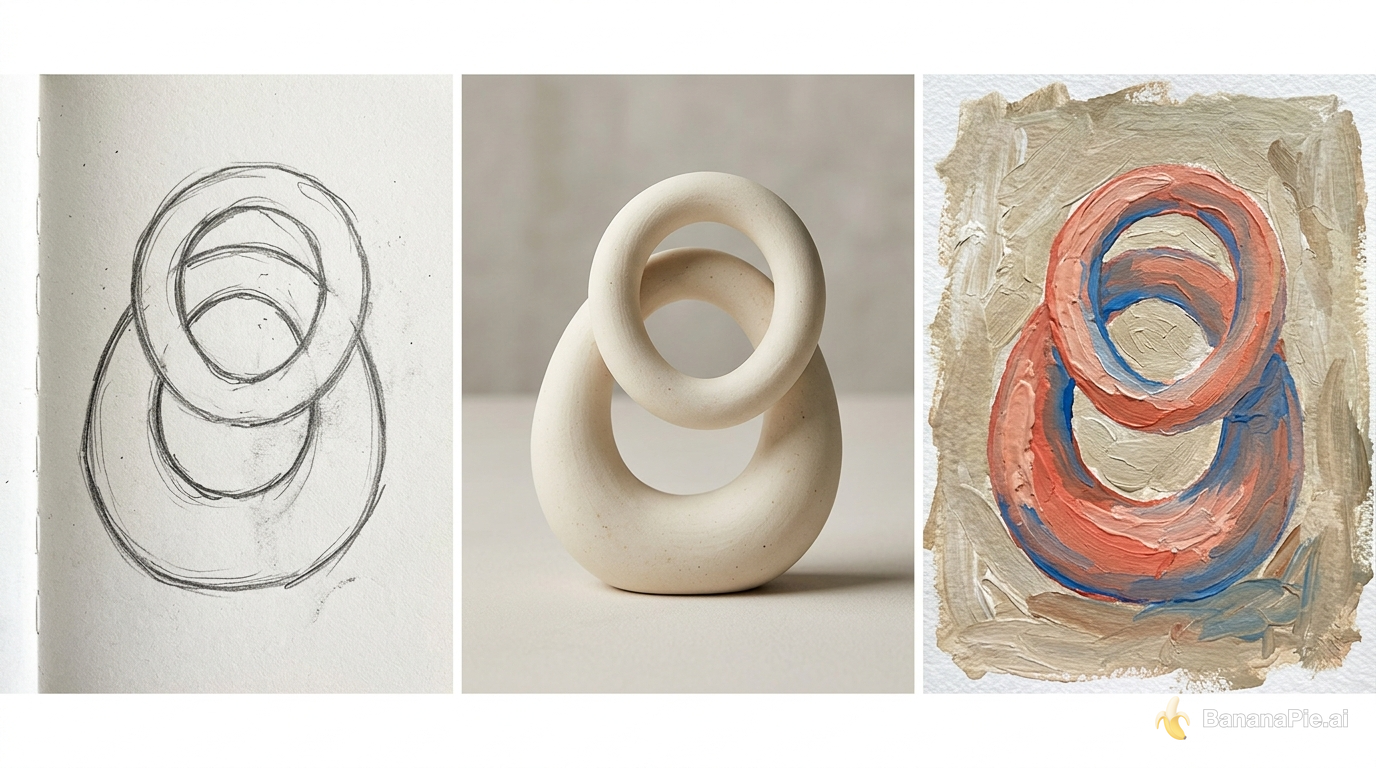
草图可以提供形态,简短的提示词则负责确定呈现方向。最简单的示例使用了一个随手画出的形状,以及一句“让它变得逼真”。结果是一张以该绘图为基础的逼真雕塑图像。
- 在 ChatGPT 网页界面中,从对话进入图像生成模式,或打开加号菜单并选择创建图像。
- 选择绘图并附加图像。
- 画一个简单的形状,并将其附加到对话中。
- 提交“让它变得逼真”。
- 检查生成的雕塑如何保留你所画的形态,并以照片效果呈现。
如果画出轮廓比用语言描述更容易,这就是一个实用的起点。草图无需是完成度很高的插画:随手涂鸦就足以确定物体的形状。
如果想要绘画效果,可以在图像模式中上传准备好的草图,并使用模板中的艺术风格选项。选择厚涂水粉后,带有“Soul Club”字样的草图变成了一幅精致的插画。因此,同一套基础工作流可以实现不同的成品效果:用简短的写实指令生成照片质感的物体,或用明确的绘画风格生成插画素材。
形态确定后,值得进一步补充细节描述。GPT Image 2.5 对纹理、动作和表情的处理优于旧模型,后者的精细部分在放大后不够逼真。用这些细节描述你想要的最终效果,而不只是给出一个宽泛的风格标签。
用模板提问,明确哪些要改、哪些要留
模板的价值在于将尚未确定的事项转化为引导性问题。它们提供可调整的提示词,收集你的回答,再整合成一段文本输入。房间改造示例展示了这种方式如何在生成前同时明确目标风格和保留要求。
- 打开模板,选择室内设计工作流。
- 上传房间当前的照片。
- 回答有关空间用途、希望修改的内容,以及必须保留哪些物品的问题。
- 明确说明“保留现有的装饰和家具。”
- 选择极简主义作为目标室内风格,然后生成图像。
模板通过 3 个问题收集需求,不到一分钟就生成了极简风格的房间规划图。保留指令是这份需求说明的核心部分:它告诉模型,哪些现有元素需要延续到改造后的设计中。
这种以问题引导的方式同样适用于草图转换。在水粉画示例中,模板提供了艺术风格选项。你可以自定义模板提示词,让它在每次生成前询问所需风格,或其他必须确定的事项。
要在模板提示词中明确要求先确定风格,可以写:
生成图像前,先问我想要哪种艺术风格。
使用我上传的草图作为插画参考。
当重复性任务中总有一些事项需要反复确认时,就适合使用模板。房间改造需要明确空间用途和要保留的物品;草图转换需要明确呈现风格。先收集这些输入,可以让需求说明更周全。
要求使用 Alpha 通道,生成透明素材
如果希望首次生成就获得透明背景,请加入指令“将背景设为 Alpha 通道。” 这条指令直接生成了透明图像,省去了单独移除背景的步骤。
使用附带的草图创建一幅厚涂水粉插画。
将背景设为 Alpha 通道。
如果图像已经生成,可以在 ChatGPT 中打开编辑,选择移除背景,然后下载处理后的图像。
对于现有照片,Banana Pie 免费的浏览器版背景移除工具可以输出透明 PNG。
在演示文稿软件中,将下载的图像放到黑色背景上,检查抠图效果。在背景移除示例中,下载的素材放在黑色幻灯片上时,主体周围呈现透明效果,边缘干净且细节清晰。这一步能让结果更容易判断:主体四周应能透出幻灯片背景,包括那些细小结构周围的区域。
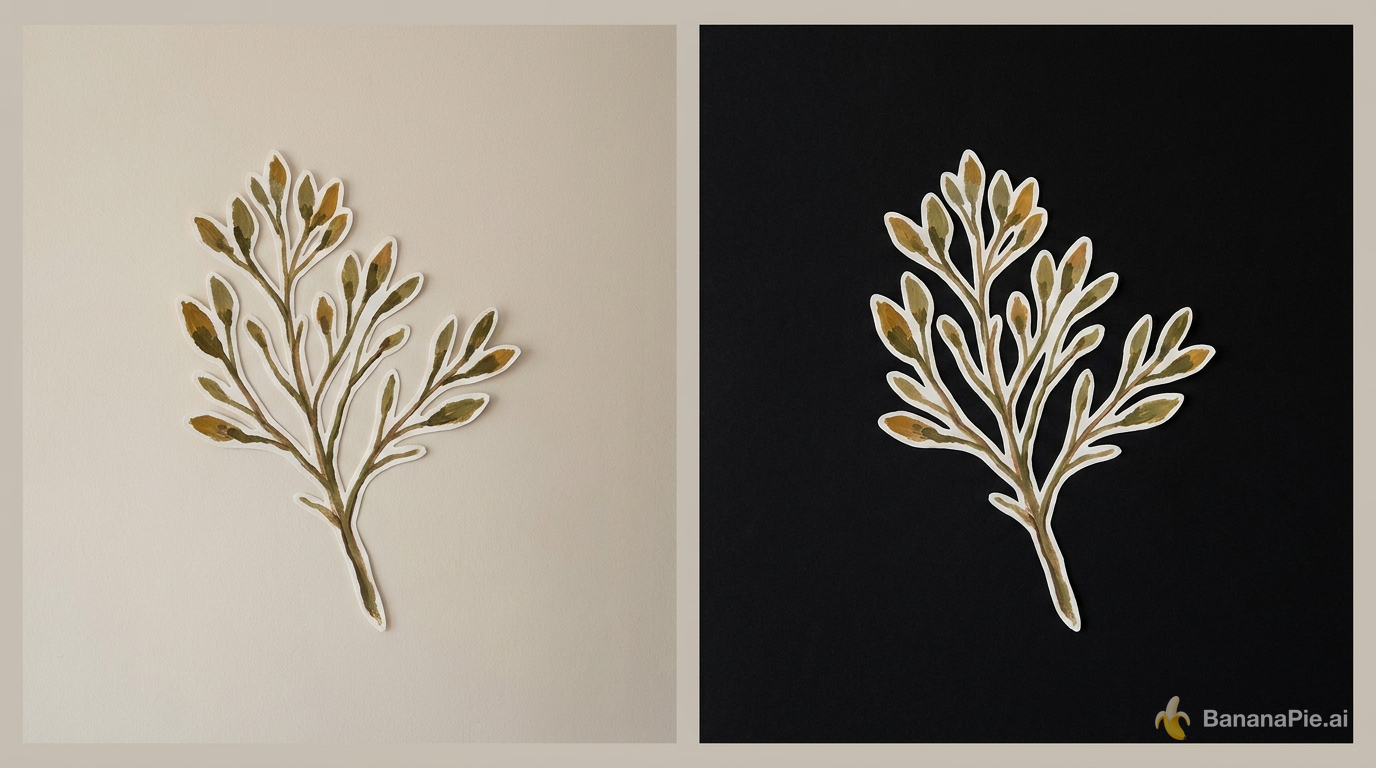
在黑色背景上检查茎秆间的空隙和细小的叶片边缘。
根据素材当前的状态选择路径。准备生成提示词时,加入 Alpha 通道指令;如果作品已经存在,则使用背景移除。直接写明这一指令很重要,因为要让首次输出就带有透明效果,必须在请求中明确提出。
将插画适配为 16:9 幻灯片封面
插画准备好后,可以使用 ChatGPT 的调整尺寸编辑操作,让 AI 按另一种比例生成图像。演示文稿封面示例使用的设置是 16:9。
- 在编辑中打开生成的插画。
- 选择调整尺寸,并要求制作 16:9 演示文稿封面。
- 下载适配后的图像,检查其在更宽比例下的构图。
下载示例的尺寸为 1672 × 941,元数据中标注为 72 dpi。这些是该次 ChatGPT 下载文件的具体属性。Banana Pie 则另行列出了两款 GPT Image 2.5 模型均支持的 1K、2K 和 4K 输出选项。
如果想把图像的生成方法交给协作者,可以使用 ChatGPT 分享控件中的分享提示词模板。当协作者需要的是提示词模板时,就可以通过这个功能分享。
生成长图前,先定义落地页各个版块
竖版宣传图需要清晰的阅读顺序。最初的请求指定了 9:16、自上而下的排列方式,以及介绍 AJ 的品牌。它还要求 ChatGPT 在线查找相关图片素材,并在人物出现的地方使用提供的人像照片。
这条宽泛的请求演变成了一连串迭代。在 12 分钟内,它生成了多个版本,随后逐渐偏向了不需要的变化。真正有用的目标应更具体:将首屏主图、服务介绍图、YouTube 内容图和行动号召图纵向堆叠。
按照预期的版块顺序,写出更具体的需求说明:
创建一张 9:16 的宣传落地页图片,介绍我的品牌。
将内容从上到下纵向排列:

首屏主图
服务介绍版块
YouTube 内容版块
行动号召版块

使用我提供的品牌信息。
在线查找相关图片素材。
出现我的地方,使用我提供的人像照片。
在线查找素材的指令属于 ChatGPT 工作流。收到请求时上传你的人像照片,让设计能够使用指定的源图来呈现你的形象。
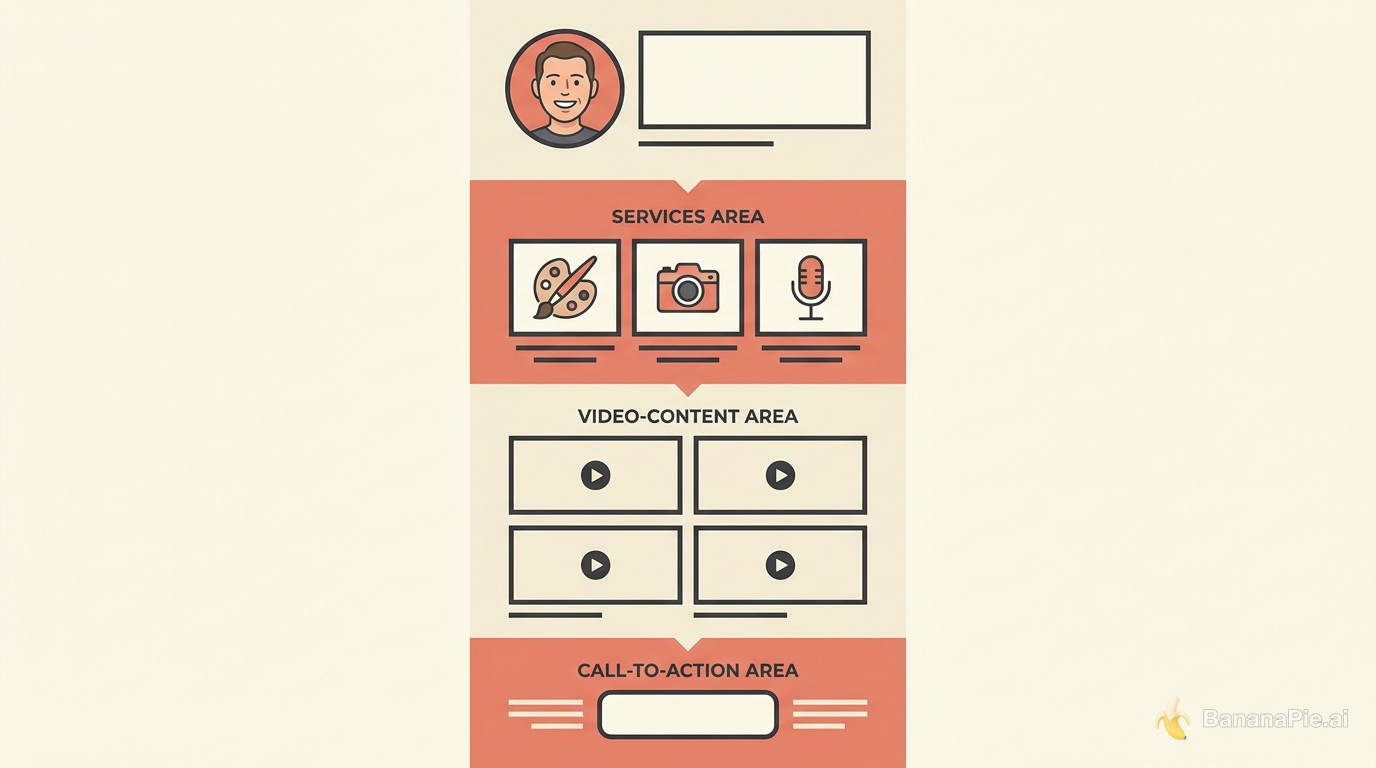
在需求说明中明确版块顺序:首屏主图、服务介绍、YouTube 内容和行动号召。相比明确列出首屏、服务、内容和行动号召的顺序,仅笼统地要求介绍品牌,会留下更多待定事项。
这种格式适用于众筹、在线课程推广和产品销售。将输出视为活动宣传长图,让每个版块在阅读顺序中承担不同的作用。
常见问题
如何用 GPT Image 2.5 将草图变成逼真图像?
在 ChatGPT 的图像模式中附上草图,并输入“让它变得逼真”。示例中,一个简单的手绘形状通过这条提示词变成了逼真的雕塑图像。如果想要插画效果,可以将草图作为参考,并选择厚涂水粉等风格。
如何用 GPT Image 2.5 编辑图像的指定部分?
打开 ChatGPT 的图像编辑器,在每个需要修改的区域添加标注,并描述该区域的替换内容。在网站样稿示例中,4 处标注替换了选定图片,同时保留了周围布局。
用什么提示词可以让 GPT Image 2.5 生成透明背景?
在图像请求中加入“将背景设为 Alpha 通道”。这条指令直接生成了透明背景。你也可以对现有图像使用“移除背景”功能。
如何让 GPT Image 2.5 图像适配演示文稿封面?
使用 ChatGPT 图像编辑器中的“调整尺寸”选项,并要求采用 16:9 比例。示例中,基于草图生成的插画被调整为这一比例,用作演示文稿封面。
如何用 GPT Image 2.5 创建落地页图片?
明确要求生成竖版落地页图片,并按阅读顺序列出版块:首屏主图、服务介绍、YouTube 内容和行动号召。如果设计需要呈现你的形象,请提供人像照片。生成的宣传长图可用于销售页面、众筹活动或在线课程。
在 Banana Pie 中可以使用哪些 GPT Image 2.5 模型?
GPT Image 2.5 Flare 定位为日常默认之选,而 GPT Image 2.5 Sunburst 则面向精准编辑。在 Banana Pie 中,两款模型均支持最多 8 张参考图和最高 4K 输出。
用 GPT Image 2.5 改造房间时,如何保留家具?
上传房间照片,描述预期用途和希望修改的内容,并明确哪些物品必须保留。房间示例要求保留现有装饰和家具,然后选择极简主义作为目标风格。
从一份素材和一项明确修改开始
根据手头的素材选择工作流:用草图生成具有完整形态的成品,用现有构图进行标注替换,或用明确的版块顺序制作宣传页面。如果要生成透明插画,从一开始就加入 Alpha 通道指令;如果要制作幻灯片封面,将目标比例设为 16:9。
如果完成后的照片只需要透明背景,可以使用 Banana Pie 免费的背景移除工具创建透明 PNG。