完全免費・免註冊
單張或整個資料夾,都能調整為任意尺寸
指定精確像素、依百分比縮放,或選用 Instagram、YouTube、X、Facebook、LinkedIn、TikTok 與 Pinterest 的現成尺寸。一次最多批次處理 20 張圖片,全程都在瀏覽器中完成。
全程在瀏覽器中執行,檔案絕不離開你的裝置。
如何調整圖片尺寸
- 1
加入圖片
拖入最多 20 個 JPG、PNG、WebP 或 HEIC 檔案。檔案不會上傳,所有處理都在瀏覽器中完成。
- 2
設定尺寸
輸入精確像素尺寸、依百分比縮放,或選擇 Instagram 限時動態、YouTube 縮圖等社群媒體預設尺寸。
- 3
調整並下載
按下「調整尺寸」,再下載單一檔案或將整批檔案下載為 ZIP。原始格式會保留。
圖片尺寸調整常見問題
開啟預設尺寸清單,選擇 Instagram 貼文(1080 × 1080)、直式貼文(1080 × 1350)或限時動態(1080 × 1920)。若照片比例不同,可選擇「填滿」裁切至符合畫面,或選擇「完整顯示」保留整張圖片並填補邊緣。Instagram 會重新壓縮所有上傳內容,因此一開始就使用正確尺寸,是提升畫質最有效的方法。
縮小圖片通常不會有問題:此工具會逐次將圖片縮小一半,而不是一次直接縮至目標尺寸,可避免單次縮放造成的鋸齒邊緣。請保留原始格式,例如 PNG 仍會是 PNG,讓螢幕截圖與圖像維持像素精準。只有放大圖片時才會真正損失畫質,因為沒有額外細節可供還原。
YouTube 建議使用 1280 × 720 像素、16:9 比例,寬度至少 640 像素,檔案小於 2 MB。選擇 YouTube 縮圖預設後,系統會自動填入尺寸。若來源照片不是 16:9,選擇「填滿」即可裁切成所需比例,避免觀看頁面出現黑邊。
「完整顯示」會縮放整張圖片,使其完整置於目標範圍內,再以白色、黑色或透明填補剩餘區域,不會裁掉任何內容。「填滿」則會放大圖片以覆蓋整個範圍,並從中央裁掉超出邊緣的部分,不會留下空白。標誌和產品照適合使用「完整顯示」,背景和封面則適合使用「填滿」。
一次拖入最多 20 個檔案,即可對所有圖片套用相同的寬度、高度或縮放百分比。選擇的顯示模式會處理不同方向的圖片,因此資料夾中即使同時有直式與橫式照片,也能輸出為一致尺寸。你可以逐一下載,或將整批檔案下載為 ZIP。
放大只會拉伸現有像素,因此小照片放大後一定會變得較模糊。基於這個原因,放大功能預設關閉;當目標尺寸大於原圖時,會限制在原始尺寸。如無論如何都需要精確尺寸,可開啟「允許放大」;能重建細節的 AI 高畫質放大功能即將推出。
沒有,也不會設置這類限制。尺寸調整是在你的裝置上進行,因此沒有個人用量計數,也不會產生需要限制用量的伺服器成本。僅有實際操作上的限制:每批最多 20 個檔案,以確保瀏覽器順暢運作;最長邊則以 4096 像素為限。
行動版瀏覽器,尤其是 iPhone 上的 Safari,在畫布超過特定像素面積後,可能會直接產生空白畫布,且不會顯示任何警告。將每一邊限制為 4096 像素,可確保在各種裝置上都能穩定輸出。超過此限制的圖片會等比例縮小。
更多免費工具
不只是調整尺寸
從一開始就為版型構圖,不必事後裁切
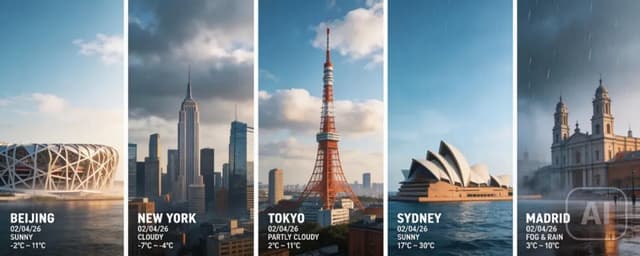
尺寸調整只是在事後重新排列像素,將橫幅照片裁成正方形,更會捨棄近半畫面。創作台能依指定比例生成圖片,從一開始就為版型量身構圖。
- 以同一概念生成正方形、直式與寬幅版本
- 直接描述想要的構圖,不必拖曳裁切框
- 為同一檔宣傳活動製作直式短片