Всегда бесплатно · Без регистрации

Изменяйте размер одного изображения или целой папки

Задайте точные пиксели, масштаб в процентах или готовый размер для Instagram, YouTube, X, Facebook, LinkedIn, TikTok и Pinterest. Обрабатывайте до 20 изображений за раз — прямо в браузере.

Всё выполняется в браузере. Файлы не покидают ваше устройство.

Как изменить размер изображения

  1. 1

    Добавьте изображения

    Добавьте до 20 файлов JPG, PNG, WebP или HEIC. Они никуда не загружаются — всё обрабатывается в браузере.

  2. 2

    Задайте размер

    Введите точные размеры в пикселях, задайте масштаб в процентах или выберите шаблон для соцсетей, например историю Instagram или миниатюру YouTube.

  3. 3

    Измените размер и скачайте

    Нажмите «Изменить размер», затем скачайте отдельный файл или весь пакет в ZIP. Исходный формат сохранится.

Вопросы об изменении размера изображений

Откройте список шаблонов и выберите «Публикация Instagram» (1080 × 1080), «Портрет» (1080 × 1350) или «История» (1080 × 1920). Если у фотографии другие пропорции, выберите «Заполнить», чтобы обрезать её по рамке, или «Вписать», чтобы сохранить целиком и добавить поля. Instagram повторно сжимает все загруженные файлы, поэтому правильно подобранный исходный размер лучше всего помогает сохранить качество.

Уменьшать изображение безопасно: инструмент сокращает его размер поэтапно вдвое, а не сразу до целевого значения, что позволяет избежать зубчатых краёв при однопроходном масштабировании. Сохраняйте исходный формат: PNG останется PNG, поэтому скриншоты и графика сохранят точность пикселей. Заметная потеря качества возникает только при увеличении, поскольку восстановить отсутствующие детали невозможно.

YouTube рекомендует размер 1280 × 720 пикселей, соотношение сторон 16:9, ширину не менее 640 пикселей и файл до 2 МБ. Выберите шаблон «Миниатюра YouTube», и размеры подставятся автоматически. Если у исходной фотографии соотношение сторон отличается от 16:9, режим «Заполнить» обрежет её до нужной формы, чтобы на странице просмотра не было полей.

Режим «Вписать» уменьшает изображение целиком до целевой рамки и заполняет оставшиеся полосы белым, чёрным или прозрачным фоном — ничего не обрезается. Режим «Заполнить» увеличивает изображение до полного покрытия рамки и обрезает выступающие края от центра — поля не добавляются. Используйте «Вписать» для логотипов и фотографий товаров, а «Заполнить» — для фонов и обложек.

Добавьте до 20 файлов сразу, и к каждому будет применена одна и та же ширина, высота или масштаб в процентах. Выбранный режим подгонки корректно обработает разные ориентации, поэтому вертикальные и горизонтальные снимки получатся одного размера. Скачайте их по отдельности или весь пакет в ZIP.

При увеличении растягиваются существующие пиксели, поэтому маленькая фотография в большем размере всегда выглядит менее чёткой. По этой причине увеличение по умолчанию отключено, а размеры, превышающие оригинал, ограничиваются. Если точные размеры важнее качества, включите «Разрешить увеличение». ИИ-апскейлер, восстанавливающий детали, скоро появится.

Нет, и технически он не предусмотрен. Размер изображений меняется на вашем устройстве, поэтому здесь нет ни счётчика для каждого пользователя, ни расходов с нашей стороны, которые требовали бы ограничений. Есть только практические лимиты: до 20 файлов за пакет для стабильной работы браузера и до 4096 пикселей по длинной стороне.

Мобильные браузеры, особенно Safari на iPhone, при превышении определённой площади в пикселях могут без предупреждения создать пустой холст. Ограничение каждой стороны до 4096 пикселей обеспечивает стабильный результат на любом устройстве. Всё, что больше, пропорционально уменьшается до этого предела.

Другие бесплатные инструменты

Больше, чем изменение размера

Создавайте под формат, а не обрезайте под него

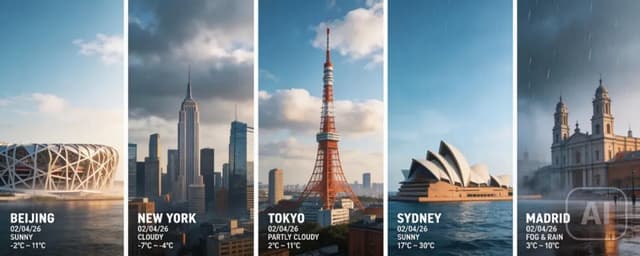
Изменение размера перестраивает пиксели уже после создания, а квадратная обрезка широкой фотографии удаляет половину кадра. Студия генерирует изображение с нужными пропорциями, поэтому композиция изначально создаётся под выбранный формат.

  • Создайте квадратную, вертикальную и широкоформатную версии одной идеи
  • Опишите нужную композицию вместо ручного выделения рамки
  • Создайте короткое вертикальное видео для той же кампании
Возможности Студии
Пять карточек с городами в одинаковом вертикальном формате, готовых к публикации без обрезки