Кинематографические стили Nano Banana 2.1: создайте сетку для повторного использования
Editorial
10.10.2026
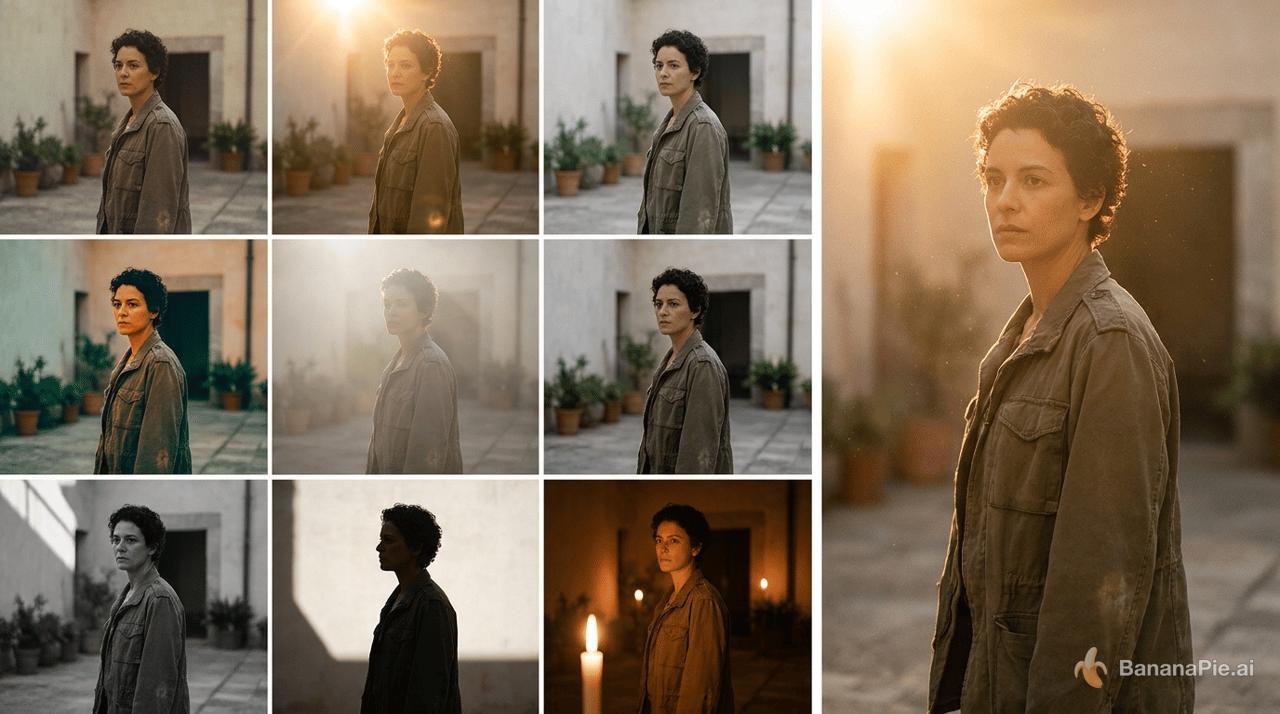
Сетка изображений с подписями — самая удобная отправная точка для знакомства с кинематографическими стилями Nano Banana 2.1: в одном изображении вы получаете и визуальные варианты, и формулировки для их воссоздания. Выберите ячейку, скопируйте её описание и объедините его с референсом персонажа и простым промптом сцены. Этот же подход помогает заметить, где привлекательное изображение всё же не соответствует заданию: взгляд направлен не туда, текст расположен не на своём месте или реквизит перепутан.
Выберите вариант освещения из сетки, а затем перенесите его в сцену с персонажем.
Кинематографические стили Nano Banana 2.1 начинаются с сетки с подписями
Nano Banana 2.1 хорошо справляется с заметно разными вариантами освещения. В сетке освещения модель показала монохромные тени в духе нуара, силуэты и изменения теней при перемещении источника света выше или ниже. Отдельная кинематографическая сцена выделялась солнечным светом и пылью в воздухе.
Однако эти сильные стороны не решают всех задач при создании изображения. В сцене с северным сиянием в Исландии человек смотрел на дом, а не на сияние, и казалось, что свет непонятным образом льётся из дома. Используйте сетку стилей как отправную точку для выбора визуального направления, а затем проверяйте получившуюся сцену на соответствие конкретным требованиям.
Создайте сетку из девяти кинематографических стилей с подписями
Сетка удобна тем, что объединяет визуальный образ и формулировки, которые можно использовать повторно. Вы можете сравнивать варианты, не составляя отдельный промпт сцены для каждого стиля.
-
Запросите девять кинематографических стилей в сетке с подписями. Попросите добавить описательные слова внутри каждой ячейки, чтобы изображение стало ещё и справочником для промптов. Для запроса сетки используйте такую структуру:
Создай сетку с девятью разными кинематографическими стилями. Добавь в каждую ячейку описательные слова, которые я смогу использовать в промпте, чтобы воссоздать этот образ. Включи стиль семидесятых, золотой час, естественный свет, бирюзово-оранжевую палитру, атмосферное освещение и большую глубину резкости. -
Сравните визуальное решение с подписью. Золотой час должен задавать иное направление, чем бирюзово-оранжевая палитра или большая глубина резкости. Вариант с атмосферным освещением оказался особенно привлекательным; присмотритесь к этой ячейке, если хотите создать сцену с более выраженным настроением.
-
Изучите освещение подробнее с помощью отдельной сетки. Сохраните один и тот же объект и запросите конкретные варианты освещения:
Покажи один и тот же объект в сетке с разными вариантами освещения:
нуар, силуэт, свет вокруг объекта,
направленный источник света сверху и свет свечи снизу.
Сделай различия в освещении заметными по теням
и по тому, насколько хорошо виден фон.
Главные ориентиры — в тенях. Нуар дал чёрно-белое изображение с диагональными тенями. Силуэтное освещение оставило от объекта лишь очертания, а свет вокруг объекта подчеркнул его контур. Направленный свет сверху и свет свечи снизу заметно по-разному изменили направление теней.
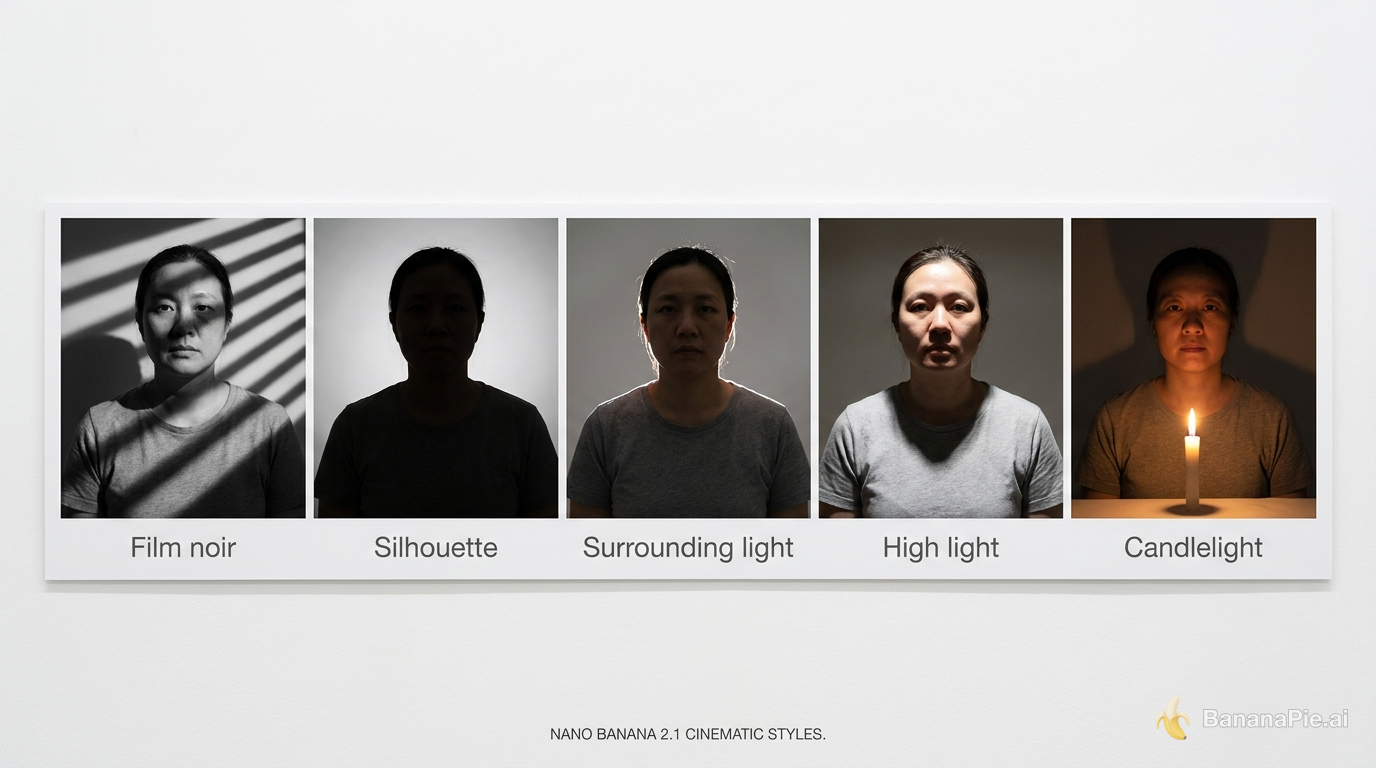
Сравните диагональные тени, силуэт и контурный свет, затем посмотрите, как верхние и нижние источники света меняют тени.
Именно эти детали стоит проверить, прежде чем повторно использовать подпись. Ячейка с названием «нуар» оправдывает его монохромной обработкой и геометрией теней, а не одними словами.
Используйте подписи из сетки вместе с референсом персонажа
Выбрав понравившуюся ячейку, перенесите её описательные формулировки в новую сцену. Описание места должно быть достаточно простым, чтобы вы могли увидеть, что именно привносит стиль.
-
Скачайте сетку и скопируйте выбранную подпись. В Mac Preview выделите текст внутри ячейки и скопируйте его. Можно также набрать слова вручную. Если удобнее работать в браузере, воспользуйтесь инструментом распознавания текста на изображении в Banana Pie, чтобы извлечь слова и скопировать результат.
-
Добавьте референс персонажа. Объедините референс с простым описанием того, где должен находиться персонаж, а затем добавьте скопированное описание стиля. Вот структура, которую можно использовать повторно:
Покажи персонажа с референсного изображения в [место действия сцены]. Используй такой кинематографический стиль: [вставьте описательные слова из выбранной ячейки сетки]. -
Сравните тот же стиль на другом персонаже. Сохраните описание стиля, но замените референс персонажа. Проверьте, переносится ли в новое изображение то же освещение или тот же характер резкости.
Метод сработал и с более реалистичным человеческим персонажем, и со стилизованным. Большая глубина резкости и атмосферное освещение дали разные направления, а в варианте с золотым часом был заметен тёплый контровой свет. Этот свет — полезный ориентир: он даёт конкретную деталь для сравнения с исходной ячейкой.
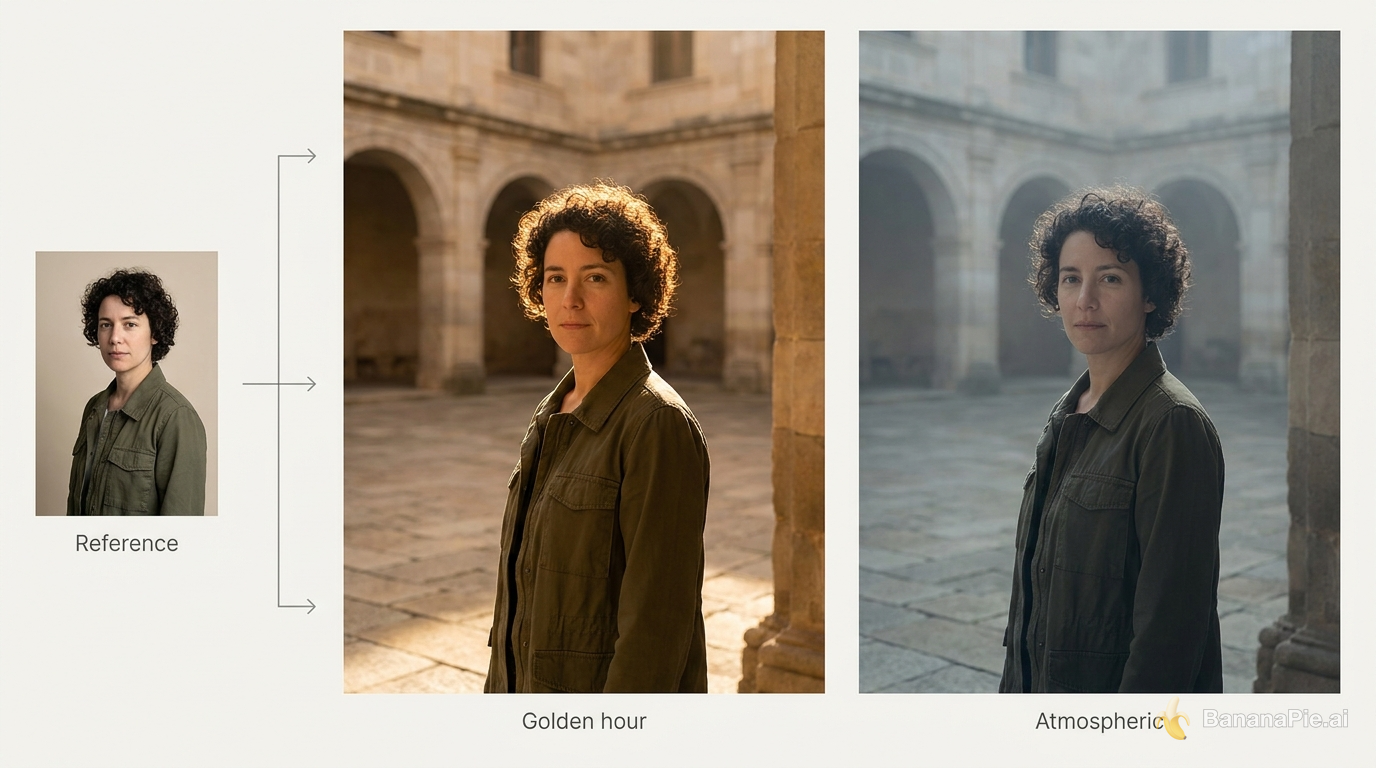
Обратите внимание на тёплый контровой свет в варианте с золотым часом и на сохранение деталей персонажа в обоих портретах во дворе.
Не переписывайте весь промпт только ради того, чтобы попробовать другой образ. Сохраните персонажа и базовое описание места, заменив лишь формулировки стиля. Вы выбираете визуальное решение для сцены, поэтому именно оно должно быть основной переменной.
Исправьте структуру книжного разворота, прежде чем заменять текст
Nano Banana 2.1 может разместить на книжной странице довольно большой читаемый отрывок, но точность текста и структура книги — разные задачи. Работа с книгой началась с обложки, на которой были изображены персонажи экранизации «И восходит солнце», после чего был запрошен открытый разворот с заключительным отрывком.
Первый результат был в основном читаемым. При этом пустая страница оказалась не на своём месте, некоторые буквы наложились друг на друга, а надпись «Конец» появилась без запроса. Чтобы исправить изображение, было недостаточно просто попросить сделать текст чётче.
-
Начните с референса книги и добавьте полный отрывок. Первоначальная инструкция была простой:
Покажи эту книгу открытой на последних страницах. Текст должен точно совпадать со следующим: [вставьте полный отрывок, который должен быть на странице]. -
Укажите для каждого элемента конкретную сторону. Размещение отрывка слева, а памятной марки справа исправило расположение содержимого. В той инструкции была просьба добавить дату под надписью на марке, но сама дата не указывалась. Несмотря на это, в результате появились нужные 1926–2026. Для своего разворота укажите дату прямо в промпте. Используйте этот шаблон:
Открой книгу на последних страницах. На левой странице размести ранее предоставленный отрывок без изменений. На правой странице размести памятную марку с надписью «Столетие». Под надписью на марке размести дату 1926–2026. -
Добейтесь, чтобы разворот действительно выглядел как конец книги. Правильное расположение слева и справа ещё не придало развороту вид последней страницы книги. Для исправления этой структуры потребовалась дополнительная правка. Более поздний результат также приобрёл привлекательный вид старой книги.
-
Удалите и восстановите проблемный текст. Когда расположение элементов было готово, удаление всего текста с левой страницы и повторное добавление отрывка улучшили читаемость. Выполните эти правки отдельно:
Удали весь текст с левой страницы.Затем:
Добавь на левую страницу следующий текст без изменений:
[вставьте полный отрывок].
При сравнении с тем же референсным изображением книги и тем же промптом GPT Image 2 создала неестественно выглядящие поля страниц.
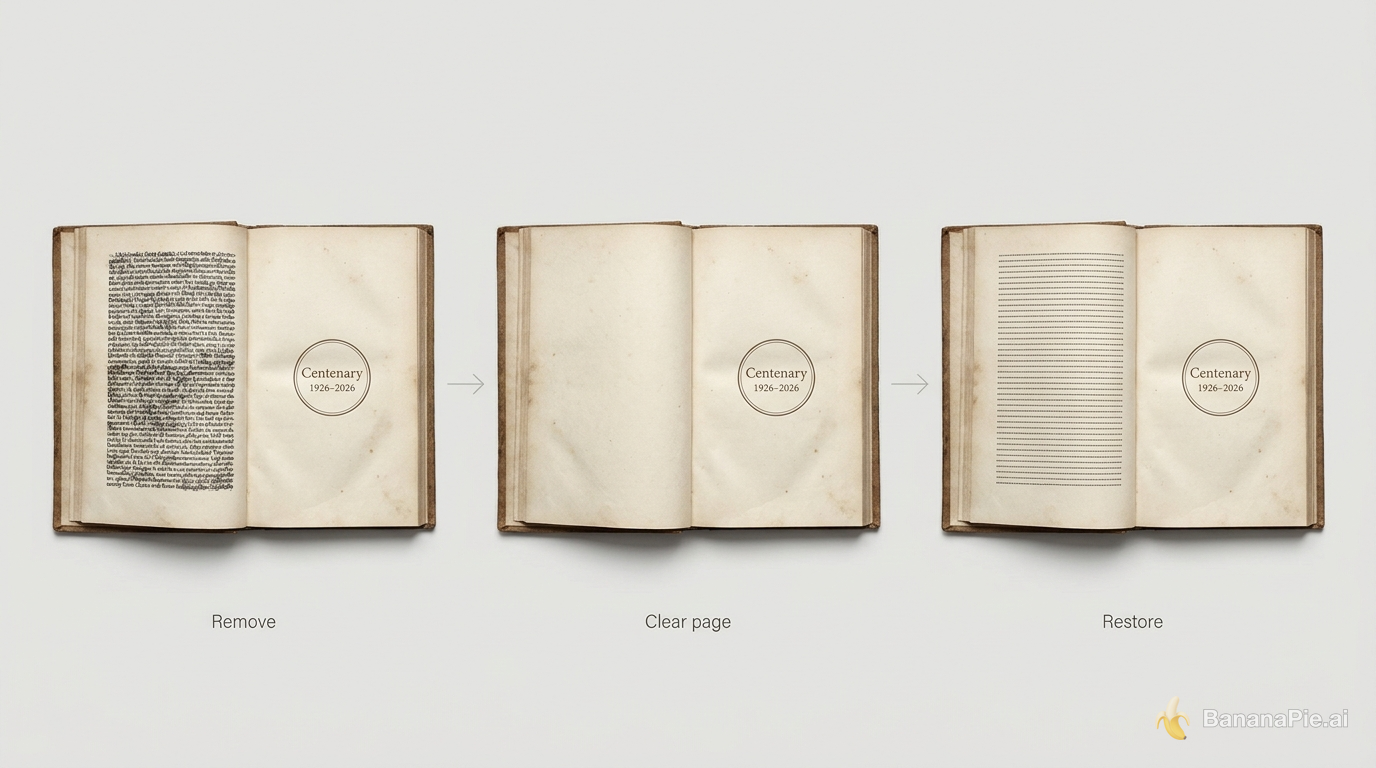
Удалите текст с левой страницы, затем снова добавьте полный отрывок; оставьте марку на правой странице и структуру разворота без изменений.
Порядок важен. Сначала определите, на какой стороне будет отрывок, а на какой — марка. Затем добейтесь, чтобы разворот по своему устройству напоминал конец книги. И только после этого исправляйте буквы. Более аккуратный текст не исправит неверное расположение страниц.
Более широкий подход к сохранению деталей референса при последовательных изменениях описан в руководстве по редактированию изображений с сохранением согласованности, которое подробнее развивает этот управляемый рабочий процесс.
Оценивайте освещение и следование промпту отдельно
Сравнивая результаты, используйте одно и то же задание и скройте названия моделей перед выбором. Отдельно оценивайте творческое разнообразие, следование промпту и точность передачи референсов. Изображение может выигрывать по атмосфере, но не передавать запрошенное действие. В нашем сравнении Nano Banana 2 и Nano Banana 2.1 применяется тот же подход: одно неизменное задание для каждого сценария и отдельная оценка каждой задачи.
Сцена с самолётом наглядно показывает эту разницу. Сначала некоторые люди бежали к самолёту, хотя все должны были убегать от него. Сцену сгенерировали повторно, чтобы исправить действие. После этого Nano Banana 2.1 показала больше разнообразия среди людей, а результат конкурирующей модели — меньше, чем раньше. Первоначальное предпочтение не сохранилось после повторной генерации.
В таком задании сначала проверьте направление движения, а уже потом решайте, какая толпа выглядит разнообразнее. Оба требования важны, но отвечают на разные вопросы.
Сравнение освещения тоже выявило разные предпочтения. Nano Banana 2.1 дала самый выразительный результат в сцене с солнцем и пылью, поскольку эти атмосферные элементы получились особенно удачно. В другой сцене сочетались сумерки снаружи, свет изнутри дома и стоп-сигналы мотоцикла; там предпочтение отдали другому результату.
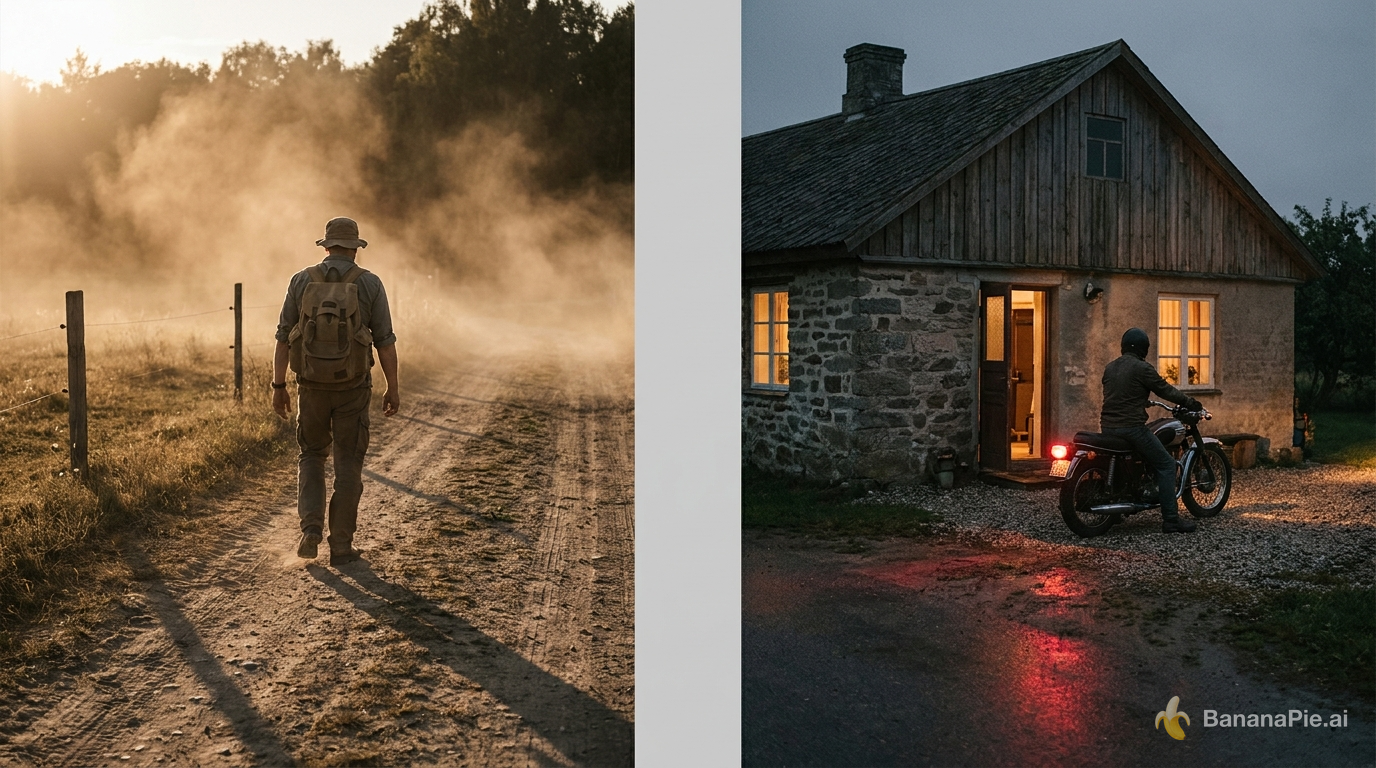
Посмотрите на атмосферу, созданную солнечным светом и пылью в воздухе, затем отдельно проверьте расположение сумеречного света, света внутри дома и стоп-сигналов.
Сцена в Исландии оказалась ещё показательнее. Nano Banana 2.1 направила взгляд человека на дом, а не на северное сияние, и было непонятно, откуда именно исходит освещение. В предпочтительном альтернативном варианте были отражения в реке и окне, расслабленный кот и человек, смотрящий вверх.
Если в задании сочетается свет внутри помещения и снаружи, проверяйте, где находится видимый источник каждого из них. Если персонаж должен смотреть в небо, оценивайте направление его взгляда независимо от пейзажа. Удачные солнце и пыль ещё не означают, что модель так же хорошо справится со смешанным освещением или направлением взгляда.
Проверяйте узнаваемость персонажей и распределение реквизита отдельно
В задании со сценой на болоте были объединены Джейк, Девин, Баскер и Клео, каждому из которых назначили свой инструмент. В нём использовались отдельные изображения персонажей, листы референсов персонажей и ранее сохранённые персонажи. Главная задача состояла в том, чтобы разместить людей в сцене в заданном порядке и показать нужные действия.
Лучший результат сохранил этот порядок и назначенные действия. На другом изображении были привлекательные деревья и небо, но люди слишком сильно напоминали героев приключенческого кино. Ещё один результат перепутал, кому какие предметы принадлежат: мужчина держал фонарик, предназначенный женщине, а она — телефон, предназначенный ему.
Отдельно проверяйте узнаваемость, порядок расположения и принадлежность предметов. Узнаваемые лица не гарантируют правильного распределения реквизита, а красивый пейзаж — точной передачи стилистики персонажей. При составлении описания сцены явно указывайте предмет каждого человека.
В Banana Pie модель Nano Banana 2.1 поддерживает до 8 референсных изображений и создание изображений в 1K, 2K или 4K. Доступные соотношения сторон — от 1:8 до 8:1. В Banana Pie используйте изображения персонажей и листы их референсов в качестве исходных референсов. Эти настройки позволяют работать с несколькими референсами персонажей и широкими или вытянутыми по вертикали композициями; при этом в промпте всё равно нужно определить, кто где находится и что держит каждый человек.
Частые вопросы
Как создавать кинематографические стили с Nano Banana 2.1?
Сгенерируйте сетку из девяти кинематографических стилей с описательными словами внутри каждой ячейки. Скопируйте слова из нужного стиля, а затем объедините их с референсом персонажа и простым описанием сцены. Среди продемонстрированных вариантов — стиль семидесятых, золотой час, естественный свет, бирюзово-оранжевая палитра, атмосферное освещение и большая глубина резкости.
Может ли Nano Banana 2.1 воспроизводить разные стили освещения?
Да. Сетка освещения показала характерные нуарные тени, силуэт, свет вокруг объекта и изменения направления теней при переходе от верхнего источника света к свету свечи снизу. Указывайте названия стилей освещения, если хотите получить заметно разные варианты одного и того же объекта.
Может ли Nano Banana 2.1 создавать читаемые книжные страницы?
Nano Banana 2.1 создала читаемые отрывки на книжной странице, но некоторые буквы наложились друг на друга, а в конце появилась незапрошенная надпись. Удаление текста с левой страницы и его повторное добавление улучшили читаемость. Указывайте как расположение элементов на странице, так и точный текст.
Как управлять размещением на левой и правой страницах в Nano Banana 2.1?
Укажите, какое содержимое должно находиться на каждой стороне разворота. Назначение левой страницы для отрывка, а правой — для марки к столетию исправило расположение содержимого при редактировании книги. Чтобы последняя страница выглядела физически правдоподобно, потребовалась отдельная правка.
Как исправить наложение текста в Nano Banana 2.1?
Удалите существующий текст с проблемной страницы, а затем добавьте отрывок заново. Это улучшило читаемость после того, как правки макета уже разместили текст на нужной стороне.
Сколько референсных изображений можно использовать с Nano Banana 2.1?
Banana Pie поддерживает до 8 референсных изображений для Nano Banana 2.1. Объединяя персонажей, укажите их порядок и предмет, который должен держать каждый. Проверяйте это распределение отдельно от того, насколько точно люди соответствуют референсам.
Поддерживает ли Nano Banana 2.1 создание изображений в 4K?
Да. Banana Pie предлагает создание изображений в 1K, 2K и 4K с Nano Banana 2.1, с соотношениями сторон от 1:8 до 8:1.
Nano Banana 2.1 — лучшая модель для кинематографических изображений?
Выбирайте модель под конкретную задачу. Nano Banana 2.1 выделилась в сцене с солнцем и пылью, а для сцены, объединяющей сумерки, свет внутри дома и стоп-сигналы мотоцикла, предпочтение отдали другому результату. Сравнивайте результаты одного и того же задания по освещению, следованию промпту, разнообразию и точности передачи референсов.
Превратите выбранную ячейку в сцену
Сгенерируйте сетку кинематографических стилей, выберите вариант и используйте его формулировки вместе с референсом персонажа. Начните с простого описания места, а затем проверьте, соответствует ли результат выбранному освещению, направлению взгляда персонажа и назначенному реквизиту.
Когда сетка будет готова, извлеките подписи стилей, чтобы использовать эти формулировки в следующем промпте.