Редактирование изображений с GPT Image 2.5: эскизы, аннотации и прозрачность
Editorial
12.09.2026
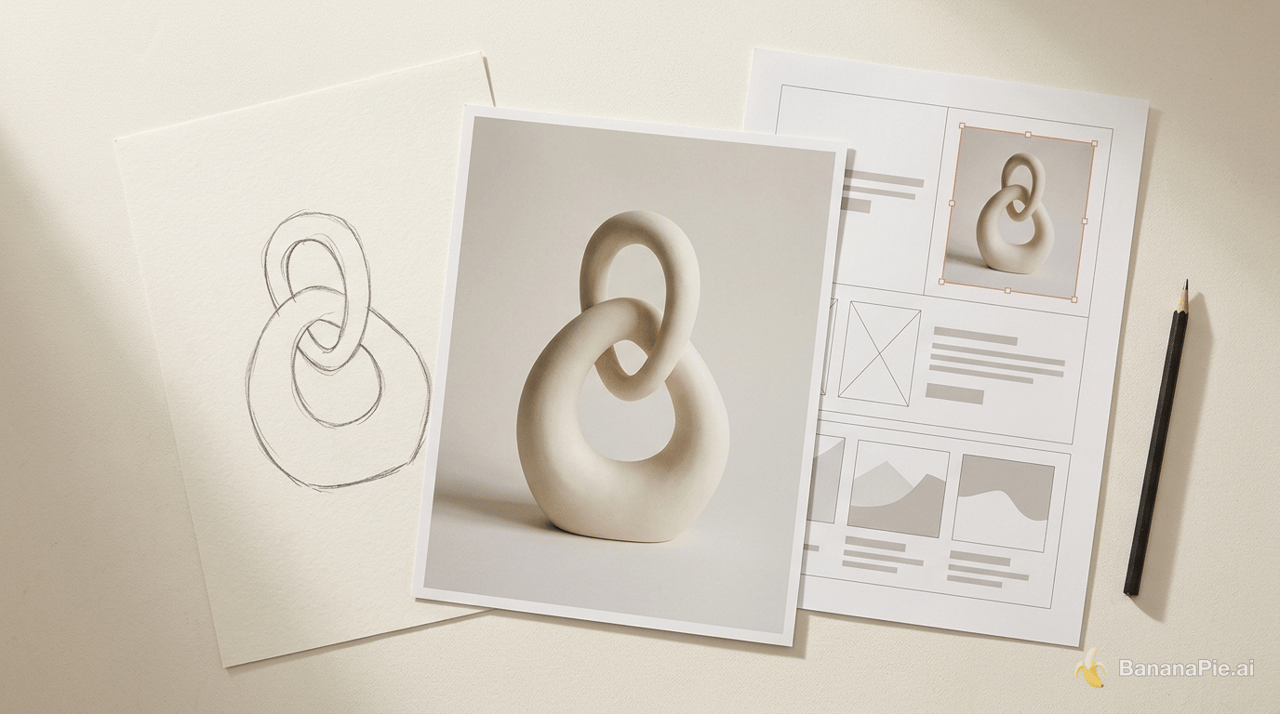
Редактирование изображений с GPT Image 2.5 особенно полезно, когда у вас уже есть визуальная концепция и вы хотите управлять результатом. Грубый набросок можно превратить в фотографию скульптуры, с помощью пометок — заменить выбранные изображения, не затронув окружающий макет, а запрос с указанием альфа-канала позволяет получить изображение с прозрачным фоном. Главное практическое преимущество — возможность вносить такие изменения, сохраняя те части изображения, которые вы хотите оставить.
Редактирование изображений с GPT Image 2.5 даёт больше контроля над отдельными областями
Самое заметное улучшение — локальное редактирование. Раньше при увеличении текста в левом верхнем углу могли случайно измениться элементы в правом верхнем. В примере с макетом сайта обновлённый процесс позволил заменить нужные изображения и сохранить окружающий дизайн. Это удобно, когда нужно доработать существующую композицию, а не собирать её заново после каждой правки.
В Banana Pie GPT Image 2.5 Flare позиционируется как основной вариант для повседневных задач, а GPT Image 2.5 Sunburst — как модель для точного редактирования. Выбирайте первую для повседневной генерации, а вторую — когда важен контроль над конкретным изменением. Подробнее об этом выборе в зависимости от задачи — в сравнении GPT Image 2.5 Flare и GPT Image 2.5 Sunburst.
Для обеих моделей в Banana Pie доступны следующие настройки:
- Референсные изображения: до 8.
- Разрешение: 1K, 2K или 4K.
- Подходящие соотношения сторон: 16:9 для обложки презентации и 9:16 для вертикальной рекламной композиции.
Описанные ниже действия с рисованием, шаблонами и пометками относятся к веб-интерфейсу ChatGPT. В Banana Pie доступны перечисленные выше модели и настройки; действия в меню ChatGPT относятся к отдельному рабочему процессу.
Добавляйте пометки к каждой замене, чтобы сохранить окружающий макет
Пометки привязывают инструкцию по замене к конкретной области. Это особенно полезно в макете сайта, где замена одного изображения не должна затрагивать соседний текст, отступы и другие изображения.
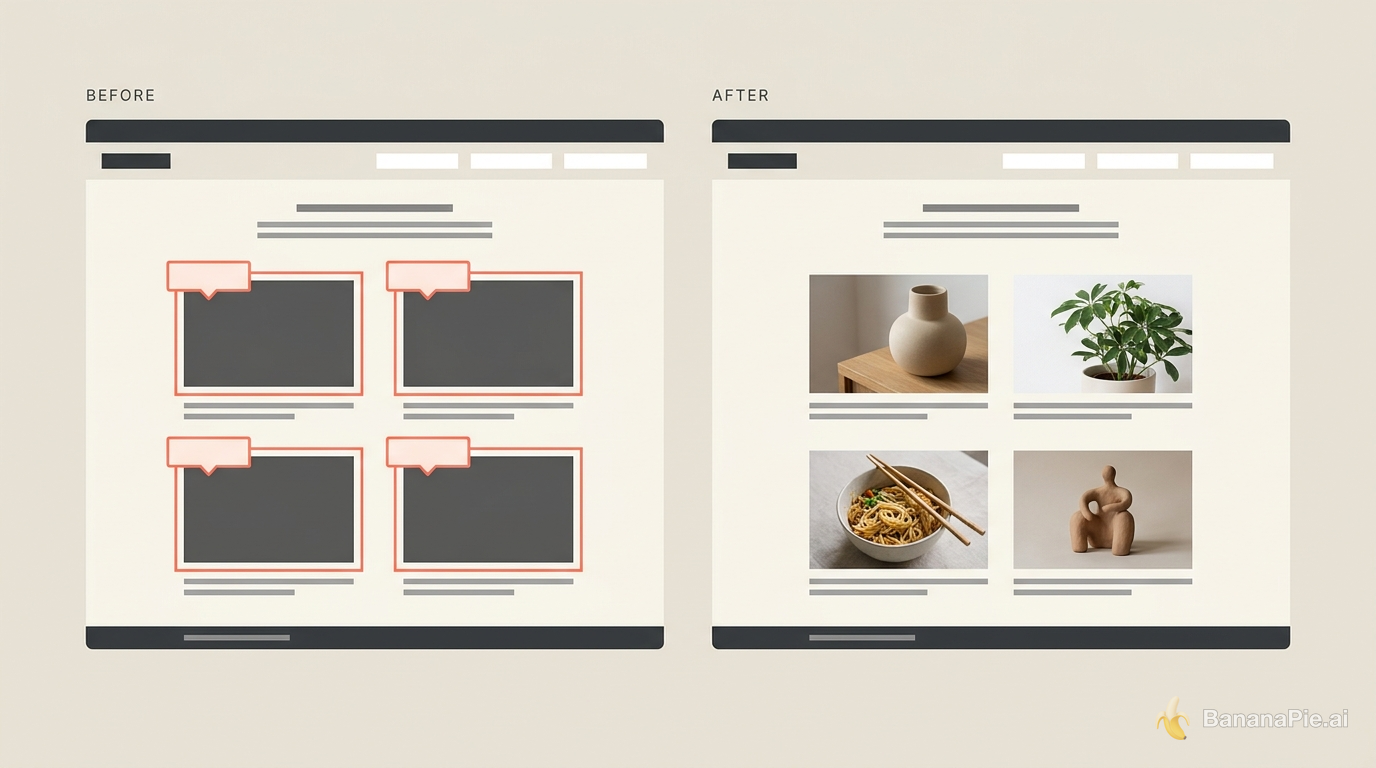
Задайте отдельную инструкцию по замене для каждой нужной области.
- Создайте референсное изображение в виде макета сайта в режиме изображений ChatGPT.
- Откройте Редактировать и добавьте пометку к области изображения, которую хотите заменить.
- Опишите замену в этой пометке. Повторите для каждой нужной области.
- Отправьте все пометки вместе, затем проверьте изменённые области и окружающий макет.
В конкретном примере использовались 4 пометки со следующими заменами для отдельных областей:
Замени это изображение на Tongshen.

Замени это изображение на Guanzhang.

Замени это изображение на Jiumei, который ест лапшу с говядиной.

Замени это изображение на лягушку Пепе.
Все запрошенные замены были выполнены, а остальной макет остался нетронутым. Ключевой принцип метода — соответствие: каждая область получает собственную инструкцию по замене, а все правки отправляются вместе.
Чтобы шире контролировать сохранение исходного изображения, дополните эти точечные замены управляемым процессом последовательного редактирования изображений.
Превратите грубый набросок в фотографию скульптуры или гуашевую иллюстрацию
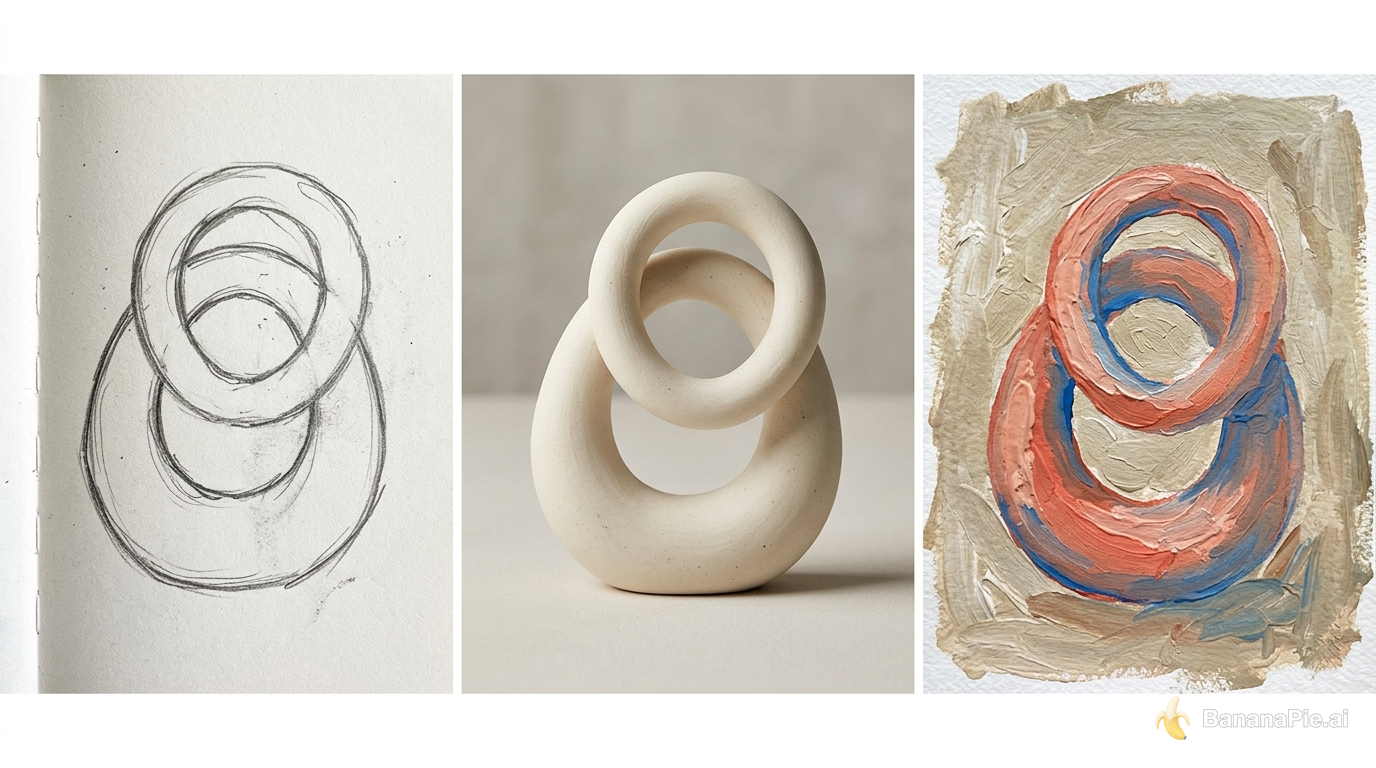
Эскиз может задать форму, а короткий запрос — способ её визуализации. В самом простом примере использовались произвольная фигура от руки и всего одна фраза: «сделай реалистично». Результатом стало реалистичное изображение скульптуры на основе рисунка.
- В веб-интерфейсе ChatGPT перейдите в режим генерации изображений из диалога или откройте меню с плюсом и выберите Создать изображение.
- Выберите Нарисовать и прикрепить изображение.
- Нарисуйте простую фигуру и прикрепите её к диалогу.
- Отправьте запрос «сделай реалистично».
- Посмотрите, как сгенерированная скульптура передаёт форму вашего рисунка в фотографическом исполнении.
Это удобная отправная точка, когда нарисовать силуэт проще, чем описать его словами. Эскиз не обязан быть законченной иллюстрацией: простого наброска оказалось достаточно, чтобы задать форму объекта.
Чтобы получить живописный результат, загрузите готовый эскиз в режиме изображений и выберите художественный стиль в шаблоне. Выбор густой гуаши превратил эскиз с надписью «Soul Club» в проработанную иллюстрацию. Таким образом, один базовый процесс позволяет получать разное исполнение: короткая инструкция о реалистичности — для объекта в фотографическом стиле, явно заданный живописный стиль — для иллюстрации.
Когда форма определена, стоит добавить подробное описание. GPT Image 2.5 лучше передаёт текстуры, действия и выражения лиц, чем предыдущая модель, у которой мелкие детали при увеличении выглядели менее убедительно. Опишите с помощью этих деталей желаемое исполнение, не ограничиваясь общим названием стиля.
Используйте вопросы шаблона, чтобы определить, что изменить, а что сохранить
Шаблоны полезны тем, что помогают принять недостающие решения через уточняющие вопросы. Они предлагают настраиваемый запрос, собирают ваши ответы и объединяют их в текстовый ввод. Пример с обновлением интерьера показывает, как это помогает определить и желаемый стиль, и требования к сохранению элементов ещё до генерации.
- Откройте Шаблоны и выберите сценарий дизайна интерьера.
- Загрузите фотографию комнаты в её текущем виде.
- Ответьте на вопросы о том, как будет использоваться пространство, что вы хотите изменить и какие предметы должны остаться.
- Укажите: «Сохрани существующий декор и мебель».
- Выберите минимализм в качестве целевого стиля интерьера и сгенерируйте изображение.
Шаблон собрал задание с помощью 3 вопросов, а изображение планировки комнаты в стиле минимализма появилось менее чем за минуту. Инструкция о сохранении была ключевой частью задания: она сообщала модели, какие существующие элементы нужно перенести в обновлённый интерьер.
Такой подход с вопросами подходит и для преобразования эскизов. В примере с гуашью шаблон предложил выбрать художественный стиль. Вы можете настроить запрос шаблона так, чтобы перед каждой генерацией он спрашивал о желаемом стиле или другом важном параметре.
Чтобы явно включить выбор стиля в запрос шаблона, напишите:
Перед генерацией изображения спроси меня, какой художественный стиль я хочу.
Используй загруженный мной эскиз как референс для иллюстрации.
Используйте шаблон, когда в повторяющейся задаче нужно каждый раз принимать одни и те же решения. Для обновления интерьера важно назначение комнаты и предметы, которые нужно сохранить; для преобразования эскиза — стиль исполнения. Если собрать эти данные заранее, задание получится более продуманным.
Запросите альфа-канал, чтобы получить изображение с прозрачным фоном
Если прозрачность нужна уже при первой генерации, добавьте инструкцию «Сделай фон альфа-каналом». Это позволило сразу получить прозрачное изображение без отдельного этапа удаления фона.
Используй прикреплённый эскиз, чтобы создать иллюстрацию густой гуашью.
Сделай фон альфа-каналом.
Для уже сгенерированного изображения откройте Редактировать в ChatGPT и выберите Удалить фон. Скачайте полученное изображение.
Если у вас уже есть фотография, бесплатный браузерный инструмент удаления фона Banana Pie создаст PNG с прозрачным фоном.
Поместите скачанное изображение на чёрный фон в программе для презентаций, чтобы проверить качество отделения объекта. В примере с удалением фона у скачанного изображения на чёрном слайде были видны прозрачные области вокруг объекта и чёткие, детализированные края. Такая проверка позволяет легко оценить результат: фон слайда должен просвечивать вокруг объекта, в том числе вокруг его мелких деталей.
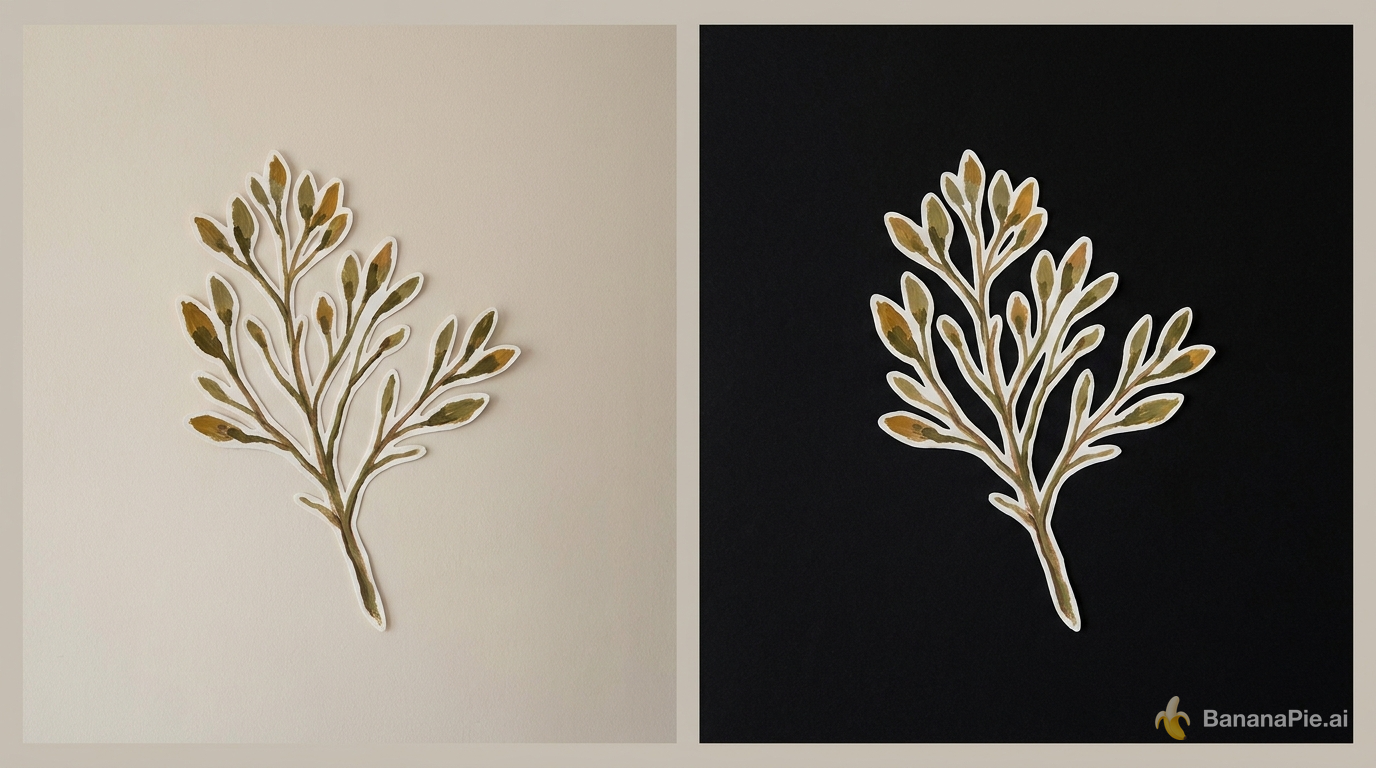
Проверьте промежутки между стеблями и тонкие края листьев на чёрном фоне.
Выбирайте способ в зависимости от того, на каком этапе находится изображение. Добавляйте инструкцию об альфа-канале при подготовке запроса на генерацию; используйте удаление фона, если изображение уже готово. Прямая инструкция важна: если вы хотите получить прозрачность сразу, её нужно включить в запрос.
Адаптируйте иллюстрацию для обложки слайда 16:9
Когда иллюстрация готова, команда Изменить размер в редакторе ChatGPT позволяет попросить ИИ сгенерировать её с другим соотношением сторон. В примере с обложкой презентации использовалось соотношение 16:9.
- Откройте сгенерированную иллюстрацию в режиме Редактировать.
- Выберите Изменить размер и запросите обложку презентации 16:9.
- Скачайте адаптированное изображение и оцените композицию в более широком формате.
Размер скачанного изображения в примере составлял 1672 × 941, а в метаданных было указано 72 dpi. Это характеристики конкретного файла, скачанного из ChatGPT. В Banana Pie для обеих моделей GPT Image 2.5 отдельно доступны варианты разрешения 1K, 2K и 4K.
Если вы хотите передать рецепт создания изображения, выберите Поделиться шаблоном запроса в настройках общего доступа ChatGPT. Эта функция позволяет отправить шаблон запроса, когда вашему коллеге нужен именно он.
Определите разделы лендинга до генерации длинного изображения
Вертикальному рекламному изображению нужен понятный порядок чтения. В исходном запросе были указаны формат 9:16, расположение сверху вниз и представление бренда AJ. Также ChatGPT просили найти подходящие изображения в интернете и использовать предоставленный портрет везде, где должен появляться этот человек.
Общий запрос привёл к длительной серии доработок. За 12 минут было создано несколько версий, после чего процесс ушёл в нежелательные вариации. Более полезной оказалась конкретная цель: изображение для первого экрана, изображение с услугами, изображение с контентом YouTube и изображение с призывом к действию, расположенные вертикально.
Используйте намеченную последовательность разделов, чтобы составить более конкретное задание:
Создай рекламное изображение для лендинга в формате 9:16, представляющее мой бренд.
Расположи контент вертикально, сверху вниз:

Изображение для первого экрана
Раздел с услугами
Раздел с контентом YouTube
Раздел с призывом к действию

Используй информацию о бренде, которую я предоставлю.
Найди подходящие изображения в интернете.
Там, где появляюсь я, используй предоставленный мной портрет.
Инструкция по поиску материалов в интернете относится к процессу работы в ChatGPT. Загрузите свой портрет, когда появится запрос, чтобы в дизайне использовалось нужное исходное изображение вашей внешности.
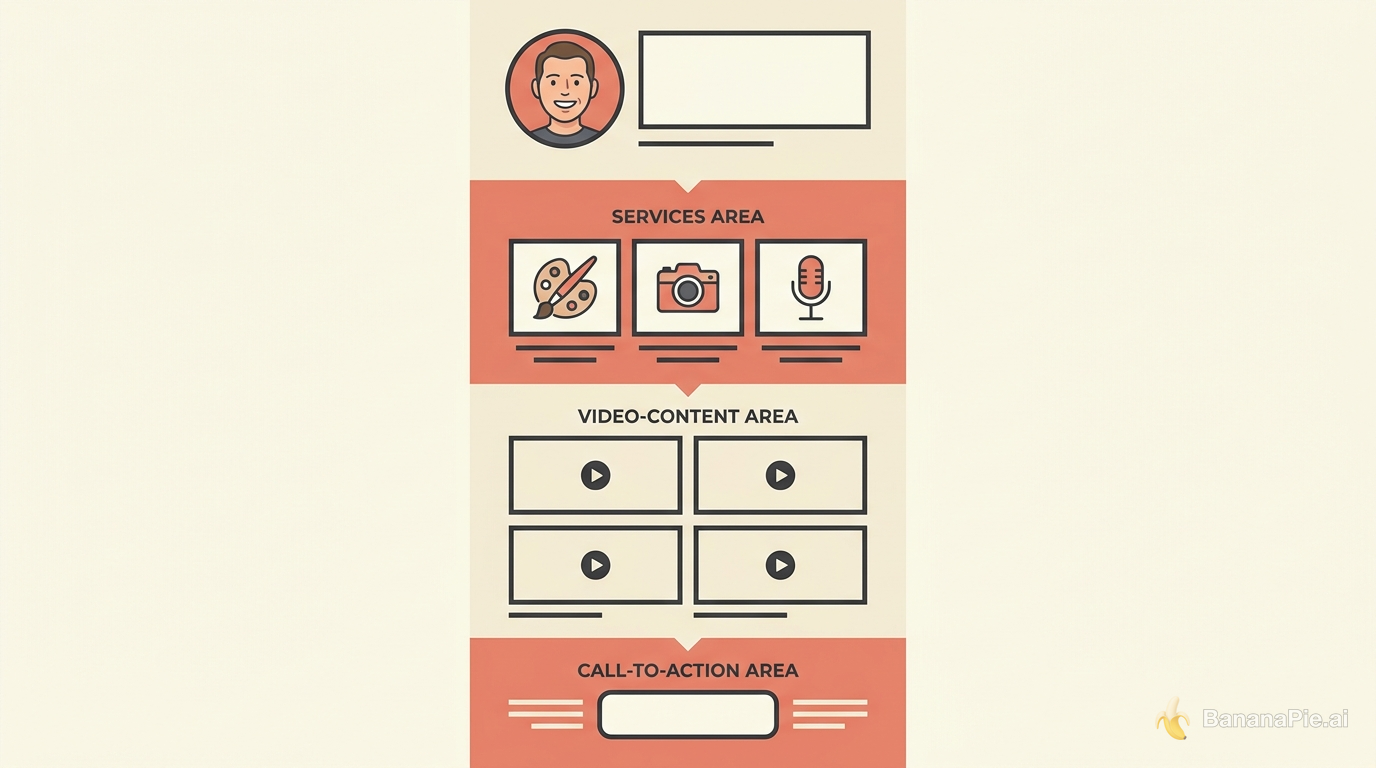
Задайте порядок разделов в задании: первый экран, услуги, контент YouTube и призыв к действию. Общая просьба представить бренд оставляет больше нерешённых вопросов, чем явно заданная последовательность первого экрана, услуг, контента и призыва к действию.
Этот формат подходит для краудфандинга, продвижения онлайн-курсов и продажи товаров. Рассматривайте результат как длинное рекламное изображение для кампании, где каждый раздел выполняет свою задачу по мере чтения.
Частые вопросы
Как превратить эскиз в реалистичное изображение с GPT Image 2.5?
Прикрепите эскиз в режиме изображений ChatGPT и введите «сделай реалистично». С этим запросом простая фигура, нарисованная от руки, превратилась в реалистичное изображение скульптуры. Чтобы получить иллюстрацию, используйте эскиз как референс и выберите стиль, например густую гуашь.
Как редактировать отдельные части изображения с GPT Image 2.5?
Откройте редактор изображений ChatGPT, добавьте пометку к каждой области, которую хотите изменить, и опишите замену для неё. В примере с макетом сайта 4 пометки позволили заменить выбранные изображения, сохранив окружающий макет.
Какой запрос создаёт прозрачный фон в GPT Image 2.5?
Добавьте к запросу на создание изображения фразу «Сделай фон альфа-каналом». Это позволило сразу получить прозрачный фон. Для существующего изображения также можно использовать команду «Удалить фон».
Как адаптировать изображение GPT Image 2.5 для обложки презентации?
Используйте команду «Изменить размер» в редакторе изображений ChatGPT и запросите соотношение 16:9. Иллюстрация на основе эскиза была адаптирована к этому формату для обложки презентации.
Как создать изображение для лендинга с GPT Image 2.5?
Укажите, что нужно вертикальное изображение для лендинга, и перечислите разделы в порядке чтения: первый экран, услуги, контент YouTube и призыв к действию. Предоставьте свой портрет, если в дизайне должно быть ваше изображение. Получившееся длинное рекламное изображение можно использовать на продающей странице, в краудфандинговой кампании или для онлайн-курса.
Какие модели GPT Image 2.5 доступны в Banana Pie?
GPT Image 2.5 Flare позиционируется как основной вариант для повседневных задач, а GPT Image 2.5 Sunburst — как модель для точного редактирования. Для обеих моделей Banana Pie поддерживает до 8 референсных изображений и генерацию с разрешением до 4K.
Как сохранить мебель при обновлении интерьера с GPT Image 2.5?
Загрузите фотографию комнаты, опишите её назначение и желаемые изменения, а также укажите, какие предметы должны остаться. В примере с комнатой было задано сохранить существующий декор и мебель, а затем выбран целевой стиль — минимализм.
Начните с исходного изображения и конкретного изменения
Выберите процесс, подходящий для ваших исходных материалов: эскиз — для создания законченной формы, существующую композицию — для замен с помощью пометок, заданную последовательность разделов — для рекламной страницы. Для иллюстрации с прозрачным фоном с самого начала добавьте инструкцию об альфа-канале; для обложки слайда задайте целевой формат 16:9.
Если готовой фотографии нужен только прозрачный фон, используйте бесплатный инструмент удаления фона Banana Pie, чтобы создать PNG с прозрачным фоном.